GitHubプロフィールREADMEとは?
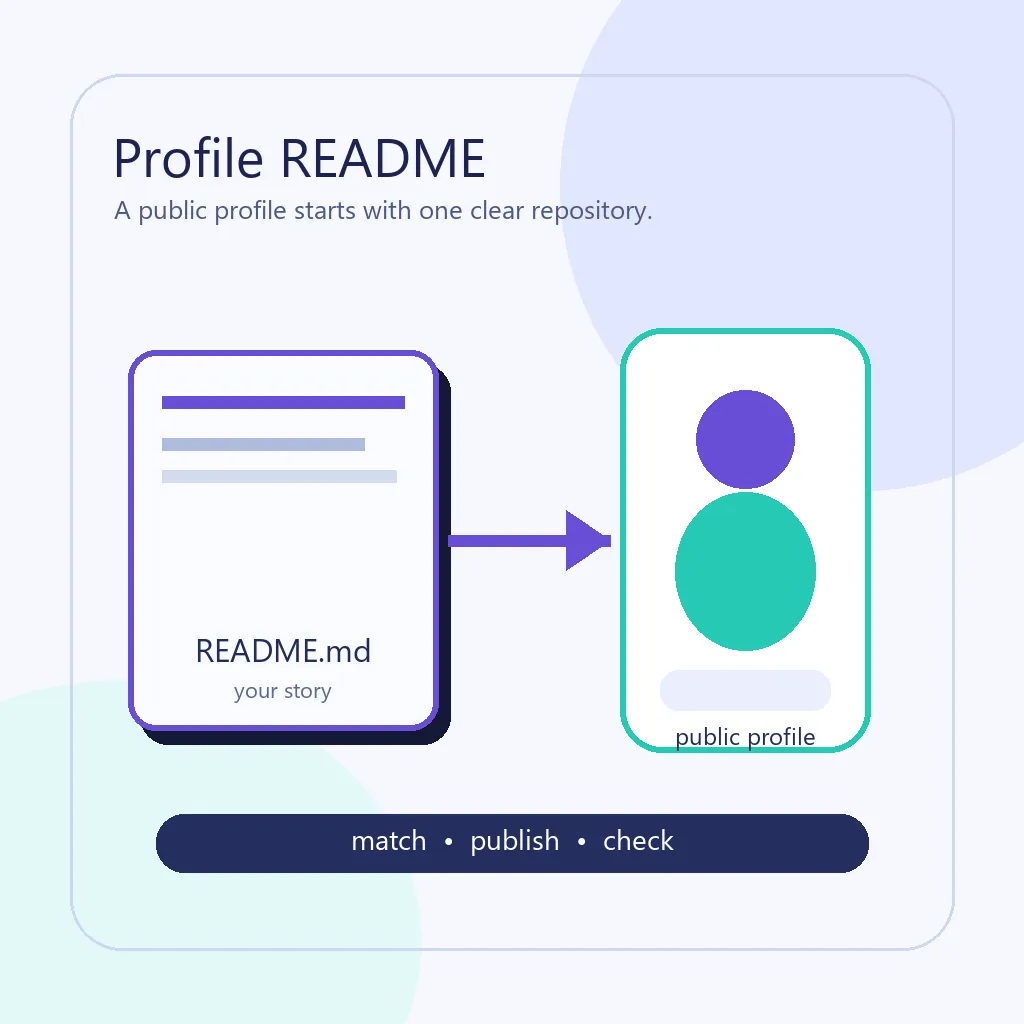
GitHubプロフィールREADMEは、ユーザー名と同じ名前の公開リポジトリを作成し、README.mdを追加すると、公開GitHubプロフィールに表示されるMarkdownドキュメントです。GitHub上で、この特別なリポジトリは自分の関心分野を説明し、選んだ作品を見せ、訪問者を役に立つリンクへ案内する安定した場所になります。
最初のバージョンをバッジの壁にする必要はありません。GitHubでの仕事を紹介する短く読みやすいページとして、1文の自己紹介、現在のテーマ、実物を確認できる2〜3件のプロジェクト、次の行動につながるリンクを置きます。必要な情報が分かってから、後で広げれば十分です。
このページではプロフィールREADMEの作成と公開に集中します。構成を考えるときはテンプレートガイド、アイデアを探すときはアイデアガイド、最初のMarkdownを作るときはジェネレーターを使ってください。
始める前に確認すること
設定自体は簡単ですが、すべての条件に意味があります。似た名前、非公開設定、置き場所の違うファイルによって、正しいREADMEが表示されないことがあります。色やバッジ、ウィジェットを追加する前に基本条件を確認しましょう。
プロフィール用のGitHubリポジトリも、小さな公開プロジェクトとして扱います。実在するリンクを使い、最初のコミットを分かりやすくし、秘密情報や裏付けのない主張を公開しないでください。画面が変わったときはGitHubのドキュメントを最終的な基準にします。
| 条件 | 重要な理由 | 確認すること | よくある間違い |
|---|---|---|---|
| リポジトリ名 | GitHubはユーザー名と一致するリポジトリをプロフィールREADMEの識別に使います。 | 記号や大文字を含め、GitHub上のユーザー名を正確にコピーします。 | 表示名、ニックネーム、余分な接尾辞でリポジトリを作ること。 |
| 公開設定 | プロフィールREADMEはプロフィールの訪問者に見せるためのものです。 | Markdownを調べる前に、リポジトリの公開設定を確認します。 | 非公開リポジトリでも公開プロフィールに表示されると思い込むこと。 |
| README.md | MarkdownファイルはGitHubがリポジトリとプロフィールに表示する文書です。 | README.mdをリポジトリのルートに置き、明確なファイル名を保ちます。 | READMEという名前にしたり、別フォルダーに置いたり、コミットしていないローカルファイルだけを残すこと。 |
| 役に立つ初稿 | 訪問者は装飾より先に背景と実物の手がかりを必要とします。 | 短い自己紹介、現在のテーマ、プロジェクト、リンク、次の行動から始めます。 | 何を作っているのか分からなくなるほど多くのバッジを先頭に並べること。 |
| 安全なリンク | プロフィールREADMEは公開され、コピーや共有もされます。 | 公開前にURL、メール、画像、トークン、埋め込みサービスを確認します。 | 秘密情報、非公開ダッシュボード、期限切れリンク、未確認の主張を入れること。 |
GitHubプロフィールREADMEを作成して追加する方法
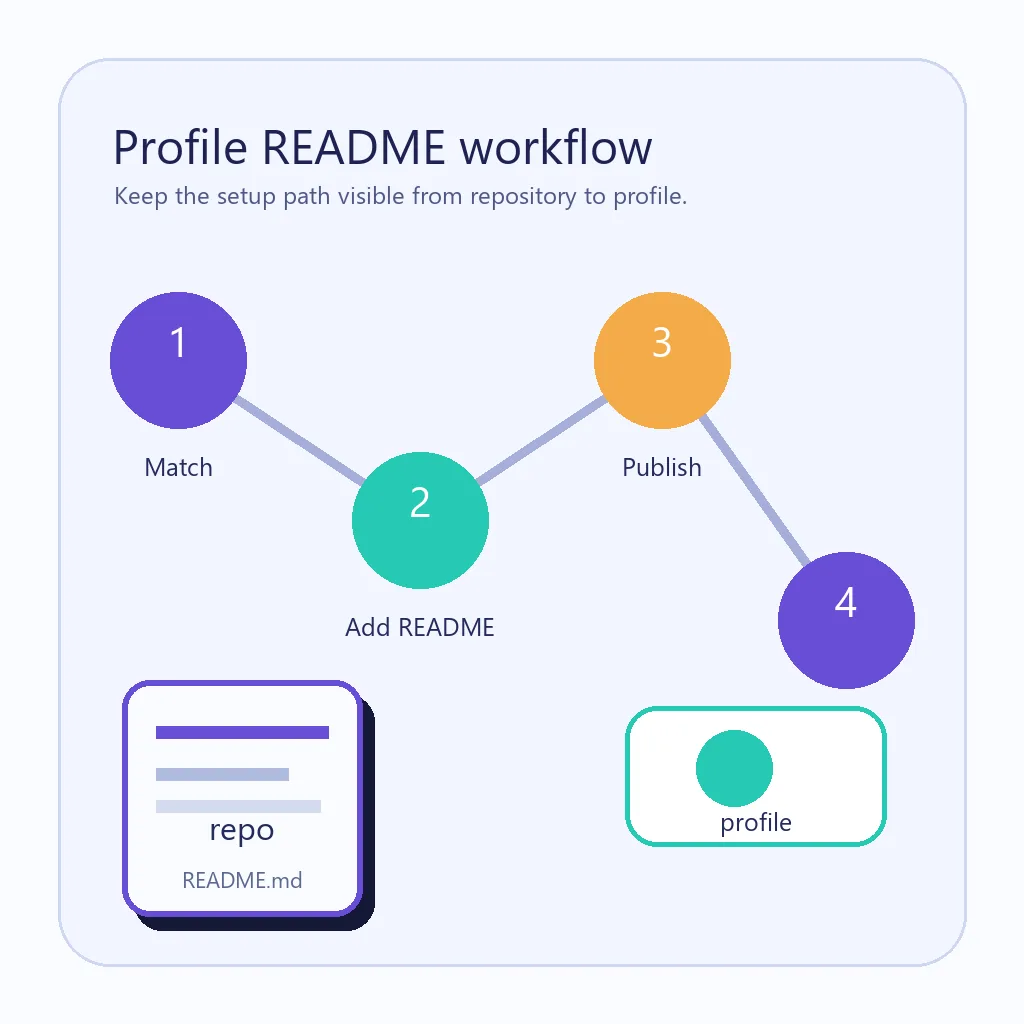
プロフィールREADMEは、GitHubの新しいリポジトリ作成画面から作ることも、ローカルリポジトリをpushして作ることもできます。大切なのは、リポジトリ名、公開設定、README.mdの関係です。下の順番で進めると、Markdownの書き方を疑う前に設定の問題を切り分けられます。
初稿を公開した後は、通常のドキュメントと同じように更新します。見出しとリンクをプレビューし、可能ならログアウト状態またはプライベートウィンドウで公開プロフィールを開き、今の活動を表さないセクションを削除してください。
正確なユーザー名を確認する
GitHubプロフィールを開き、プロフィールURLからユーザー名をコピーします。プロフィールの見出しに表示された名前がアカウントの識別子と違う場合、その表示名だけを信頼しないでください。
一致する公開リポジトリを作る
ユーザー名と完全に同じ名前で新しいリポジトリを作ります。プロフィールREADMEを誰でも見られるようにするなら公開設定にし、READMEを初期化するか、次の手順で追加します。
README.mdを書く
短い自己紹介、現在のテーマ、選んだプロジェクト、役に立つリンクから始めます。訪問者が開く場所を決める前に読み進められるよう、見出しと短い段落を使います。
コミットして公開ページを確認する
アクティブなブランチにREADMEをコミットし、リポジトリページを開きます。Markdownが壊れた画像、非公開リンク、誤って含めた秘密情報なしで表示されるか確認してください。
プロフィールを開いて整える
公開プロフィールに戻り、プロフィールREADMEが表示されることを確認します。表示されない場合は、内容を変えたりウィジェットを増やしたりする前に、下の確認表を使います。
READMEに書く内容
GitHubプロフィールREADMEは、あなたは誰か、何に取り組んでいるか、訪問者は何を確認できるか、次にどこへ進むかという4つの質問に答えると分かりやすくなります。何かを証明したり説明したりするセクションを選び、人気のウィジェットをすべて置く必要はありません。
下の例は、そのままコピーする約束ではなく方向性として使います。プロジェクトの説明は、読者が確認できるリポジトリ、デモ、リリース、記事、スクリーンショットにリンクすると説得力が増します。
1行の自己紹介
役割や方向性を平易な言葉で書きます。曖昧な主張を、データツール、フロントエンドのアクセシビリティ、オープンソースのドキュメントなど具体的なテーマに置き換えましょう。
現在のテーマ
今学んでいること、公開しているもの、保守しているものを示します。プロフィールに時間の境界ができ、どのプロジェクトが活動中か伝わります。
選んだプロジェクト
2〜3個のリポジトリを選び、課題、自分の貢献、結果を説明します。すべての実験を列挙するより、確認できる証拠へリンクしてください。
役に立つリンク
公開されていて現在も使えるポートフォリオ、記事一覧、連絡先、コミュニティプロフィールなど、読者に本当に役立つものを加えます。
任意のビジュアル
中心となる内容が明確になってから、バッジ、コントリビューション表示、統計を追加します。古いものや装飾だけのものは削除してください。
テンプレート、ジェネレーター、ビジュアルを使う順番
テンプレートは最初の構成が必要なときに便利ですが、すべてのプロフィールを同じ見た目にするためのものではありません。プロフィールREADMEテンプレートガイドでは、どのセクションをまとめるか、どの主張に証拠が必要かを考えられます。目標は、自分らしく、最初の週以降も保守しやすいプロフィールです。
ジェネレーターは初稿を早く作れますが、プロジェクトの確認や自分のストーリーの境界を決めることはできません。ブラウザー上のREADMEジェネレーターでコピーできる骨組みを作り、実際のリポジトリを見ながらMarkdownを編集してください。ビジュアルの案が欲しいときは、ランダムなバッジ集よりプロフィールREADMEのアイデアガイドで比較するほうが役立ちます。
簡単なルール
まず、明確で役に立つプロフィールを公開します。バッジ、統計、コントリビューショングラフは、訪問者が仕事を理解したり次の行動を選んだりする助けになる場合だけ追加してください。
GitHubプロフィールREADMEが表示されない理由
プロフィールにREADMEが表示されないときは、内容を書き直す前に公開条件を確認します。多くの失敗はMarkdownの品質ではなく、名前、公開設定、パス、ブランチ、アカウントの不一致が原因です。
| 問題 | 考えられる原因 | 対処 |
|---|---|---|
| リポジトリ名が近いが完全一致していない | ニックネーム、表示名、余分な文字を使ってリポジトリを作った。 | リポジトリ名とプロフィールURLのユーザー名を比べ、必要なら名前を修正します。 |
| リポジトリが非公開になっている | 設定中に公開範囲が変わったか、制限された組織の中に作成した。 | 公開プロフィールの訪問者に見せる前に、リポジトリの公開設定と組織の方針を確認します。 |
| ルートのREADME.mdではない | ファイル名を変更した、フォルダーに置いた、またはパソコン上にしか保存していない。 | README.mdをリポジトリのルートに置き、アクティブなブランチへコミットして、リポジトリページで表示を確認します。 |
| プロフィールに古いバージョンが表示される | 最新の編集をコミットしていない、別ブランチへpushした、またはブラウザーがキャッシュを表示している。 | コミット履歴とアクティブなブランチを確認し、プロフィールを更新するかプライベートウィンドウで開きます。 |
| 画像やバッジが壊れている | 相対パス、非公開アセット、名前を変えたブランチ、期限切れの外部URLを使っている。 | レンダリングされたリポジトリページから各アセットURLを開き、不安定または非公開のソースを置き換えます。 |
| ページが読みにくい | ウィジェットが多すぎる、段落が長い、内容と合わない見出しを使っている。 | 自己紹介とプロジェクトの証拠を上に移し、セクションを短くして、訪問者の助けにならない装飾ブロックを削除します。 |
GitHubプロフィールREADMEに関するよくある質問
GitHubプロフィールREADMEは無料ですか?
はい。プロフィールREADMEはGitHubのリポジトリ機能とMarkdown機能を使うため、別のWebサイトやホスティングプランを購入せずに作成できます。ただし、アカウント、組織、リポジトリの公開設定には従う必要があります。
プロフィールREADMEのリポジトリ名は何にしますか?
GitHubのユーザー名と完全に一致するリポジトリ名を使います。画面に表示される名前だけでなく、リポジトリURLとプロフィールURLを比べて確認してください。
非公開リポジトリでプロフィールREADMEを表示できますか?
非公開リポジトリは、公開の訪問者にプロフィールREADMEを見せる方法として確実ではありません。Markdownを調べる前に、現在のGitHubドキュメントとリポジトリの公開設定を確認しましょう。
GitHubプロフィールREADMEジェネレーターを使えますか?
はい。ジェネレーターは最初の構成やMarkdownの書式を作るのに役立ちます。ただし、公開前に文章、プロジェクトリンク、画像、バッジ、主張を実際のプロフィールと照合してください。
プロフィールREADMEに書かないほうがよいものは何ですか?
秘密情報、非公開URL、古いバッジ、過度なアニメーション、確認できない主張、現在の仕事を埋める長いブロックは避けてください。公開ドキュメントは読みやすく、安全に共有できる必要があります。