Cos'è un README del profilo GitHub?
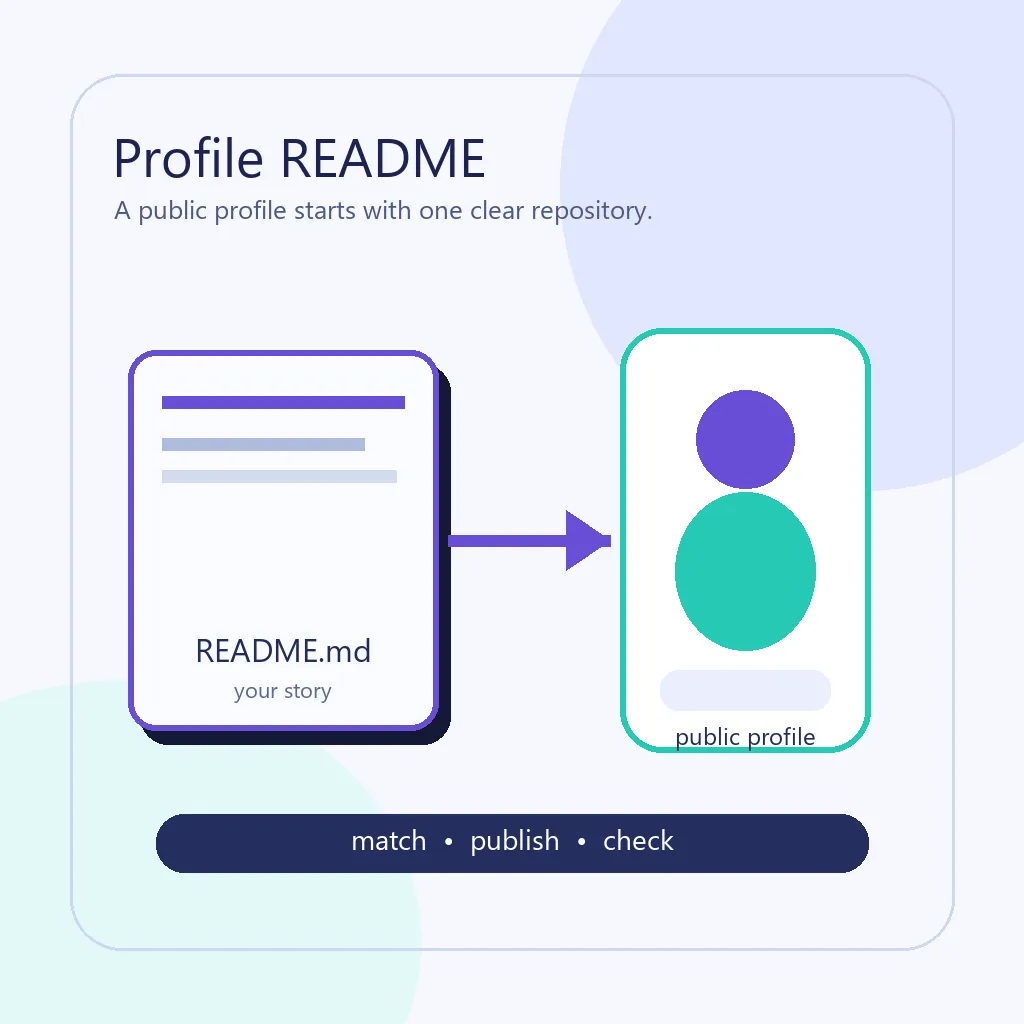
Un README del profilo GitHub è un documento Markdown mostrato sul tuo profilo GitHub pubblico quando crei un repository pubblico con esattamente lo stesso nome del tuo utente e aggiungi un file README.md. Su GitHub, questo repository speciale offre uno spazio stabile per spiegare il tuo focus, mostrare alcuni lavori e indirizzare i visitatori verso link utili.
La prima versione migliore non è un muro di badge. È una pagina breve e leggibile sul tuo lavoro GitHub: una presentazione in una frase, il tuo focus attuale, due o tre progetti con prove e link che aiutano il visitatore a fare il passo successivo. Potrai ampliarla quando avrai capito quali informazioni servono davvero alle persone.
Questa pagina si concentra sulla creazione e pubblicazione del README del profilo. Usa la guida ai modelli per la struttura, la guida alle idee per l'ispirazione e il generatore per una prima bozza copiabile.
Cosa serve prima di iniziare
La configurazione è semplice, ma ogni requisito conta. Un nome simile, la visibilità privata o un file nel posto sbagliato possono rendere invisibile un README corretto. Controlla le basi prima di aggiungere colori, badge o widget.
Tratta il repository del profilo come un piccolo progetto pubblico GitHub: usa link reali, mantieni chiaro il primo commit e non pubblicare mai segreti o affermazioni senza prove. Quando l'interfaccia cambia, la documentazione GitHub è il riferimento finale.
| Requisito | Perché conta | Da ricordare | Errore comune |
|---|---|---|---|
| Nome del repository | GitHub usa il repository che corrisponde al nome utente per identificare il README del profilo. | Copia il nome utente esatto, inclusi punteggiatura e maiuscole quando GitHub lo richiede. | Creare un repository con il nome visualizzato, un soprannome o un suffisso aggiuntivo. |
| Visibilità pubblica | Il README del profilo è pensato per essere visto dai visitatori del profilo. | Controlla la visibilità del repository prima di cercare problemi nel Markdown. | Pensare che un repository privato venga mostrato come contenuto pubblico del profilo. |
| README.md | Il file Markdown è il documento che GitHub visualizza nel repository e nel profilo. | Metti README.md nella radice del repository e conserva un nome file chiaro. | Salvarlo come README, metterlo in un'altra cartella o lasciarlo solo in locale senza commit. |
| Prima bozza utile | I visitatori hanno bisogno di contesto e prove prima degli elementi decorativi. | Inizia con una breve bio, focus, progetti, link e un'azione successiva. | Aprire con una lunga fila di badge che nasconde ciò che costruisci davvero. |
| Link sicuri | Un README del profilo è pubblico e spesso viene copiato o condiviso. | Controlla URL, indirizzi e-mail, immagini, token e servizi incorporati prima di pubblicare. | Inserire segreti, dashboard private, link a scadenza o affermazioni non verificate. |
Come creare e aggiungere un README del profilo GitHub
Puoi creare il README del profilo dal flusso di GitHub per un nuovo repository oppure fare push di un repository locale. La parte importante è il rapporto tra nome del repository, visibilità pubblica e file README.md. Segui la sequenza qui sotto per isolare un problema di configurazione invece di indovinare la sintassi Markdown.
Dopo aver pubblicato la prima versione, tratta gli aggiornamenti come normale lavoro di documentazione. Visualizza in anteprima titoli e link, apri il profilo pubblico senza sessione o in una finestra privata quando possibile e rimuovi le sezioni che non descrivono più il tuo lavoro attuale.
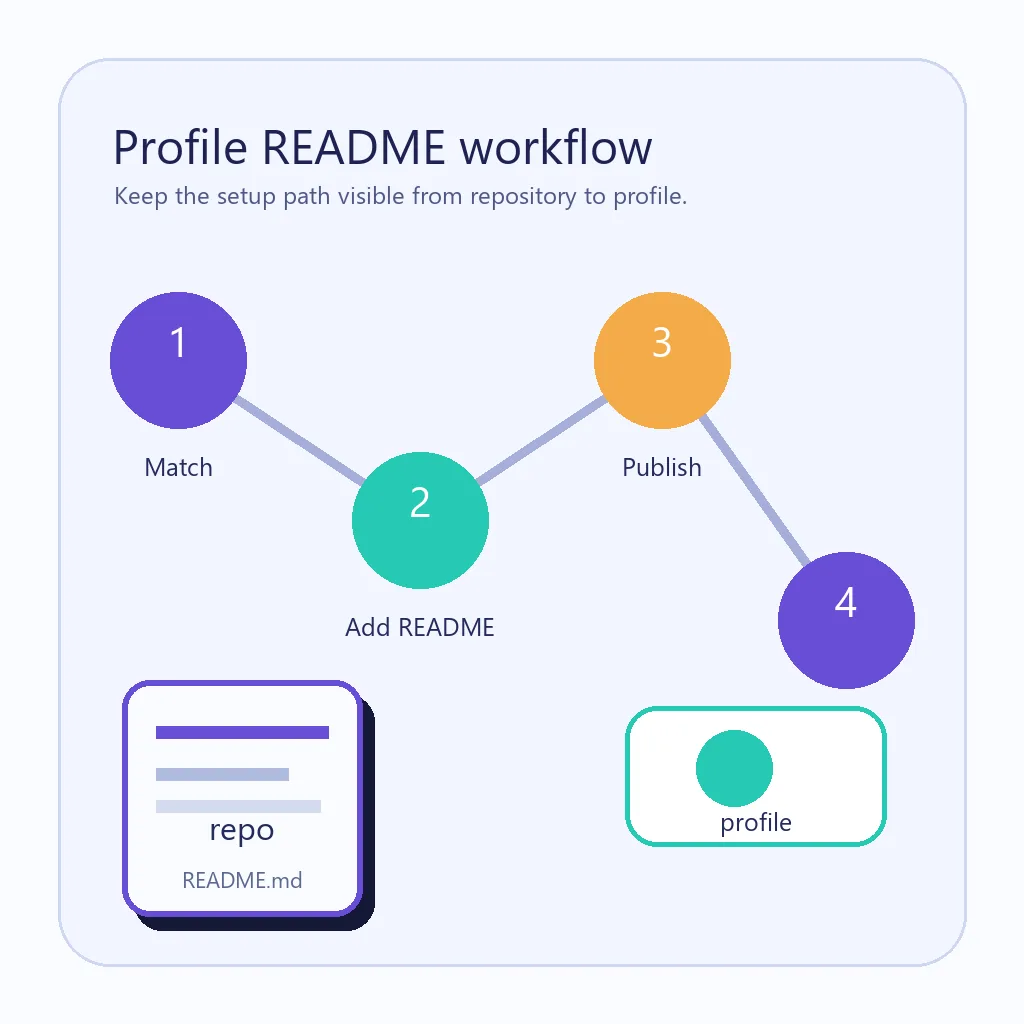
Conferma il nome utente esatto
Apri il tuo profilo GitHub e copia l'utente dall'URL del profilo. Non affidarti al nome mostrato nell'intestazione se è diverso dall'identificativo dell'account.
Crea il repository pubblico corrispondente
Crea un nuovo repository con esattamente il nome del tuo utente. Lascialo pubblico se vuoi che tutti vedano il README del profilo e inizializzalo con un README oppure aggiungilo nel passaggio seguente.
Scrivi il file README.md
Inizia con una breve presentazione, il focus attuale, alcuni progetti e link utili. Usa titoli e paragrafi brevi per permettere al visitatore di scorrere la pagina prima di decidere cosa aprire.
Esegui il commit e controlla la pagina pubblica
Esegui il commit del README sul branch attivo, apri la pagina del repository e controlla che il Markdown venga mostrato senza immagini rotte, link privati o segreti inseriti per errore.
Apri il profilo e perfezionalo
Torna al profilo pubblico e verifica che il README del profilo sia visibile. Se non appare, usa la lista di controllo qui sotto prima di cambiare contenuti o aggiungere altri widget.
Cosa mettere nel README
Un README del profilo GitHub dovrebbe rispondere a quattro domande rapide: chi sei, su cosa stai lavorando, cosa può controllare un visitatore e dove dovrebbe andare dopo? Scegli sezioni che dimostrino o chiariscano qualcosa; non servono tutti i widget più popolari.
Usa gli esempi seguenti come direzioni, non come testo da copiare. Una frase su un progetto è più forte quando collega a un repository, una demo, una release, un articolo o uno screenshot che il lettore può verificare.
Una presentazione in una riga
Descrivi il tuo ruolo o la tua direzione con parole semplici. Sostituisci le affermazioni vaghe con un focus concreto, come strumenti per dati, accessibilità frontend o documentazione open source.
Focus attuale
Indica cosa stai imparando, pubblicando o mantenendo ora. Il profilo acquista un limite temporale e i visitatori capiscono quali progetti sono attivi.
Progetti selezionati
Scegli due o tre repository e spiega il problema, il tuo contributo e il risultato. Collega prove invece di elencare ogni esperimento.
Link utili
Aggiungi portfolio, archivio di articoli, metodo di contatto o profilo di comunità se è pubblico, aggiornato e davvero utile al lettore.
Visual opzionali
Aggiungi badge, visualizzazioni dei contributi o statistiche solo dopo aver chiarito la storia principale, poi rimuovi ciò che è vecchio o puramente decorativo.
Usare modelli, generatori e risorse visive nel giusto ordine
Un modello è utile quando ti serve una struttura iniziale, non quando rende tutti i profili uguali. La guida ai modelli per README del profilo ti aiuta a decidere quali sezioni stanno bene insieme e quali affermazioni richiedono prove. L'obiettivo è un profilo che sembri tuo e resti facile da mantenere dopo la prima settimana.
Un generatore può velocizzare la prima bozza, ma non può verificare i tuoi progetti né stabilire i confini della tua storia personale. Usa il generatore README nel browser per uno schema copiabile e poi modifica il Markdown in base ai repository reali. Per le idee visive, la guida alle idee per README del profilo è più utile di una raccolta casuale di badge.
Regola semplice
Pubblica prima il profilo più chiaro e utile. Aggiungi badge, statistiche o grafici dei contributi solo quando ogni elemento aiuta il visitatore a capire il tuo lavoro o a scegliere il passo successivo.
Perché il README del profilo GitHub non viene visualizzato
Quando GitHub non mostra il README del profilo, controlla le condizioni di pubblicazione prima di riscrivere i contenuti. La maggior parte dei problemi riguarda nome, visibilità, percorso, branch o account, non la qualità del Markdown.
| Problema | Causa probabile | Soluzione |
|---|---|---|
| Il nome del repository è simile ma non esatto | Il repository è stato creato con un soprannome, un nome visualizzato o un carattere in più. | Confronta il nome del repository con l'utente nell'URL del profilo e correggilo se necessario. |
| Il repository è privato | La visibilità è cambiata durante la configurazione oppure il repository è dentro un'organizzazione con restrizioni. | Controlla visibilità e regole dell'organizzazione prima di aspettarti che i visitatori pubblici vedano il README. |
| Il file non è README.md nella radice | Il file è stato rinominato, spostato in una cartella o salvato solo sul computer. | Metti README.md nella radice, esegui il commit sul branch attivo e apri la pagina del repository per confermare il rendering. |
| Il profilo mostra una versione precedente | L'ultima modifica non è stata sottoposta a commit, è stata inviata a un altro branch oppure il browser mostra la cache. | Controlla cronologia dei commit e branch attivo, poi aggiorna il profilo o aprilo in una finestra privata. |
| Immagini o badge sono rotti | Viene usato un percorso relativo, un asset privato, un branch rinominato o un URL esterno scaduto. | Apri ogni URL dell'asset dalla pagina renderizzata del repository e sostituisci le fonti instabili o private. |
| La pagina è difficile da leggere | Troppi widget, paragrafi lunghi o titoli che non corrispondono ai contenuti. | Porta più in alto presentazione e prove dei progetti, accorcia le sezioni e rimuovi i blocchi decorativi inutili. |
Domande frequenti sui README del profilo GitHub
Un README del profilo GitHub è gratuito?
Sì. Il README del profilo usa le funzioni di repository e Markdown di GitHub, quindi puoi crearlo senza acquistare un sito o un piano di hosting separato. Devi comunque rispettare le impostazioni del tuo account, della tua organizzazione e della visibilità del repository.
Come deve chiamarsi il repository del README del profilo?
Usa un nome di repository che corrisponda esattamente al tuo nome utente GitHub. Confronta l'URL del repository con quello del profilo invece di affidarti solo al nome mostrato nell'interfaccia.
Un repository privato può alimentare un README del profilo?
Un repository privato non è un modo affidabile per pubblicare un README del profilo ai visitatori pubblici. Controlla la documentazione aggiornata di GitHub e la visibilità del repository prima di indagare sul Markdown.
Posso usare un generatore di README del profilo GitHub?
Sì. Un generatore può aiutarti con una prima struttura o con la sintassi Markdown, ma prima di pubblicare controlla ogni frase, link di progetto, immagine, badge e affermazione rispetto al tuo profilo reale.
Cosa dovrei evitare in un README del profilo?
Evita segreti, URL private, badge obsoleti, animazioni eccessive, affermazioni non verificate e blocchi troppo lunghi che nascondono il tuo lavoro attuale. La documentazione pubblica deve essere leggibile e sicura da condividere.