Was ist ein GitHub Profil README?
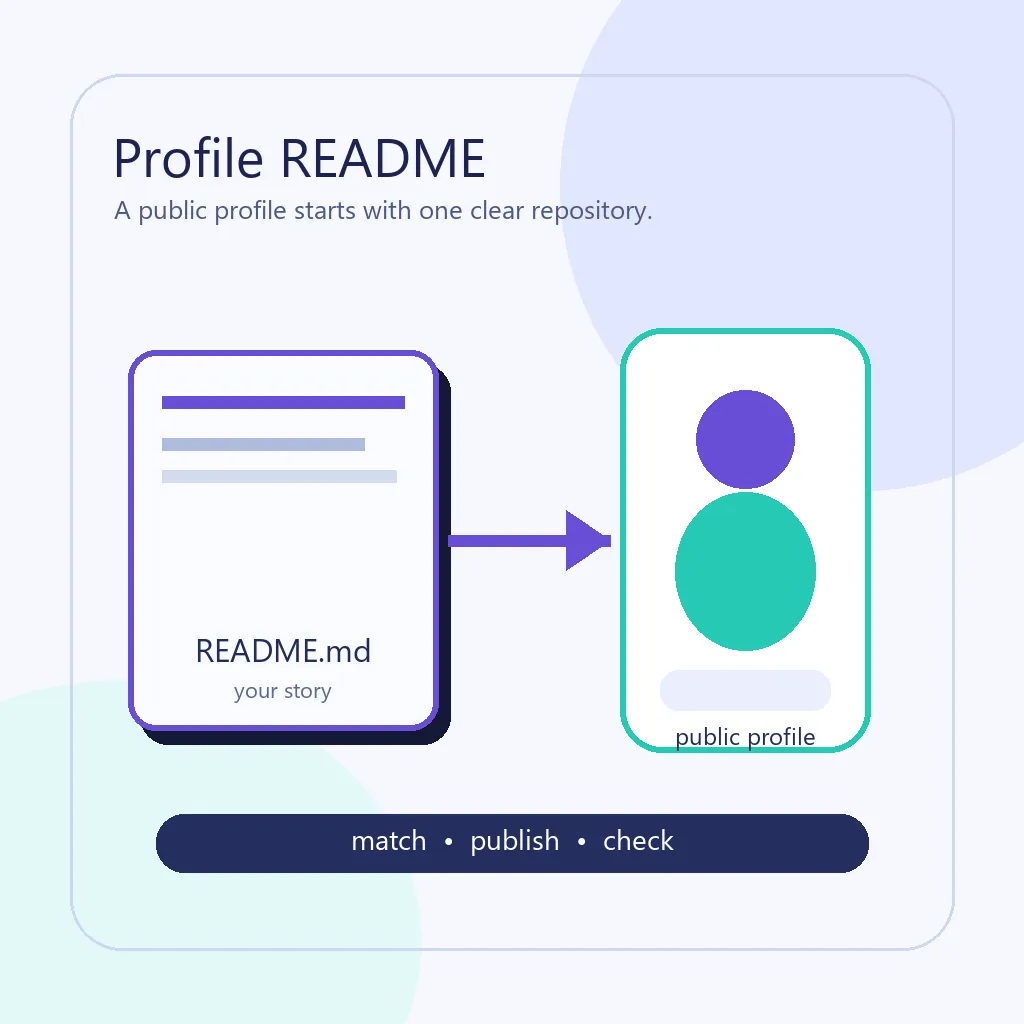
Ein GitHub Profil README ist ein Markdown-Dokument, das auf deinem öffentlichen GitHub-Profil angezeigt wird, wenn du ein öffentliches Repository mit exakt deinem Benutzernamen erstellst und eine README.md-Datei hinzufügst. Auf GitHub bietet dieses besondere Repository einen festen Ort, um deinen Schwerpunkt zu erklären, ausgewählte Arbeit zu zeigen und Besucher zu nützlichen Links zu führen.
Die beste erste Version ist keine Wand aus Badges. Sie ist eine kurze, gut lesbare Seite über deine Arbeit auf GitHub: eine Vorstellung in einem Satz, dein aktueller Fokus, zwei oder drei Projekte mit Belegen und Links für den nächsten Schritt. Später kannst du sie erweitern, wenn du weißt, welche Informationen Besucher wirklich brauchen.
Diese Seite konzentriert sich auf das Erstellen und Veröffentlichen des Profil-READMEs. Nutze die Vorlagen-Anleitung für die Struktur, die Ideen-Anleitung für Inspiration und den Generator für einen kopierbaren ersten Entwurf.
Was du vor dem Start brauchst
Die Einrichtung ist einfach, aber jede Voraussetzung zählt. Ein ähnlicher Name, private Sichtbarkeit oder eine falsch abgelegte Datei kann ein korrektes README unsichtbar machen. Prüfe die Grundlagen, bevor du Farben, Badges oder Widgets hinzufügst.
Behandle das Profil-Repository wie ein kleines öffentliches GitHub-Projekt: Verwende echte Links, halte den ersten Commit nachvollziehbar und veröffentliche niemals Geheimnisse oder unbelegte Aussagen. Wenn sich die Oberfläche ändert, ist die GitHub-Dokumentation die maßgebliche Quelle.
| Voraussetzung | Warum sie zählt | Beachte | Häufiger Fehler |
|---|---|---|---|
| Repository-Name | GitHub erkennt das Profil-README über das Repository, das dem Benutzernamen entspricht. | Kopiere deinen exakten Benutzernamen einschließlich Satzzeichen und Großschreibung, soweit GitHub sie verlangt. | Ein Repository mit Anzeigename, Spitznamen oder zusätzlichem Suffix erstellen. |
| Öffentliche Sichtbarkeit | Das Profil-README soll für Profilbesucher sichtbar sein. | Prüfe die Sichtbarkeit des Repositorys, bevor du das Markdown untersuchst. | Annehmen, dass ein privates Repository als öffentlicher Profilinhalt gerendert wird. |
| README.md | Diese Markdown-Datei ist das Dokument, das GitHub im Repository und im Profil rendert. | Lege README.md im Repository-Stamm ab und verwende einen eindeutigen Dateinamen. | Die Datei README nennen, in einen Unterordner legen oder nur lokal speichern, ohne sie zu committen. |
| Nützlicher erster Entwurf | Besucher brauchen Kontext und Belege, bevor dekorative Elemente helfen. | Beginne mit kurzer Bio, Fokus, Projekten, Links und einer nächsten Aktion. | Mit einer langen Badge-Reihe starten, die deine eigentliche Arbeit verdeckt. |
| Sichere Links | Ein Profil-README ist öffentlich und wird häufig kopiert oder geteilt. | Prüfe URLs, E-Mail-Adressen, Bilder, Tokens und eingebettete Dienste vor der Veröffentlichung. | Geheimnisse, private Dashboards, ablaufende Links oder ungeprüfte Aussagen aufnehmen. |
So erstellst und ergänzt du ein GitHub Profil README
Du kannst das Profil-README über den GitHub-Ablauf für ein neues Repository erstellen oder ein lokales Repository pushen. Entscheidend ist das Zusammenspiel von Repository-Name, öffentlicher Sichtbarkeit und README.md. Folge der Reihenfolge unten, damit du ein Einrichtungsproblem eingrenzen kannst, statt die Markdown-Syntax zu erraten.
Wenn die erste Version online ist, behandle Änderungen wie normale Dokumentationsarbeit. Prüfe Überschriften und Links in der Vorschau, öffne das öffentliche Profil möglichst abgemeldet oder in einem privaten Fenster und entferne Abschnitte, die deine aktuelle Arbeit nicht mehr beschreiben.
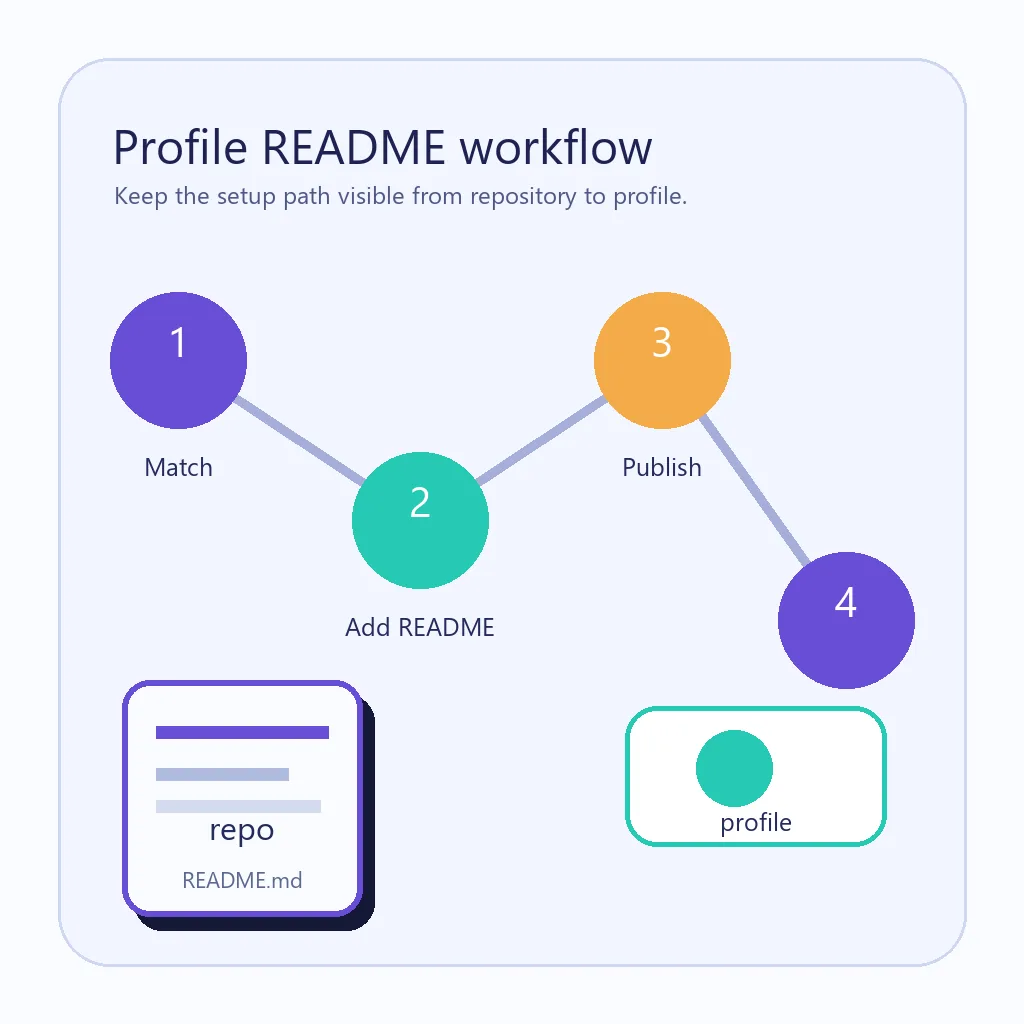
Exakten Benutzernamen bestätigen
Öffne dein GitHub-Profil und kopiere den Benutzernamen aus der Profil-URL. Verlasse dich nicht auf den Namen im Profilkopf, wenn er vom Konto-Handle abweicht.
Passendes öffentliches Repository erstellen
Erstelle ein neues Repository mit exakt deinem Benutzernamen als Namen. Lass es öffentlich, wenn jeder das Profil-README sehen soll, und initialisiere es mit einem README oder füge es im nächsten Schritt hinzu.
README.md schreiben
Beginne mit kurzer Vorstellung, aktuellem Fokus, ausgewählten Projekten und nützlichen Links. Nutze Überschriften und kurze Absätze, damit Besucher die Seite scannen können, bevor sie etwas öffnen.
Committen und öffentliche Seite prüfen
Committe das README auf dem aktiven Branch, öffne die Repository-Seite und prüfe, ob das Markdown ohne kaputte Bilder, private Links oder versehentlich veröffentlichte Geheimnisse gerendert wird.
Profil öffnen und verbessern
Kehre zu deinem öffentlichen Profil zurück und prüfe, ob das Profil-README erscheint. Falls nicht, nutze die Checkliste unten, bevor du den Inhalt änderst oder weitere Widgets hinzufügst.
Was in das README gehört
Ein GitHub Profil README sollte vier schnelle Fragen beantworten: Wer bist du, woran arbeitest du, was kann ein Besucher prüfen und wohin soll er als Nächstes gehen? Wähle Abschnitte, die etwas erklären oder belegen; du brauchst nicht jedes beliebte Widget.
Verwende die folgenden Beispiele als Richtung, nicht als Text zum blinden Kopieren. Ein Projektsatz ist stärker, wenn er zu einem Repository, einer Demo, einem Release, einem Artikel oder einem Screenshot führt, den Leser prüfen können.
Eine Vorstellung in einer Zeile
Beschreibe deine Rolle oder Richtung in klarer Sprache. Ersetze vage Aussagen durch einen konkreten Fokus wie Datenwerkzeuge, Frontend-Barrierefreiheit oder Open-Source-Dokumentation.
Aktueller Fokus
Nenne, was du gerade lernst, veröffentlichst oder pflegst. Das gibt dem Profil einen zeitlichen Rahmen und zeigt, welche Projekte aktiv sind.
Ausgewählte Projekte
Wähle zwei oder drei Repositories und erkläre Problem, Beitrag und Ergebnis. Verlinke Belege, statt jedes Experiment aufzulisten.
Nützliche Links
Füge Portfolio, Artikelarchiv, Kontaktmöglichkeit oder Community-Profil hinzu, wenn es öffentlich, aktuell und für den Leser wirklich hilfreich ist.
Optionale Visuals
Füge Badges, Contribution-Visuals oder Statistiken erst hinzu, wenn die Geschichte klar ist, und entferne alles Veraltete oder rein Dekorative.
Vorlagen, Generatoren und Visuals in der richtigen Reihenfolge nutzen
Eine Vorlage ist hilfreich, wenn du eine Startstruktur brauchst, nicht wenn jedes Profil gleich aussehen soll. Die Vorlagen-Anleitung für Profil-READMEs hilft dir zu entscheiden, welche Abschnitte zusammengehören und welche Aussagen Belege benötigen. Das Ziel ist ein Profil, das nach dir klingt und nach der ersten Woche leicht zu pflegen bleibt.
Ein Generator beschleunigt den ersten Entwurf, kann aber deine Projekte nicht prüfen und die Grenzen deiner persönlichen Geschichte nicht festlegen. Nutze den browserbasierten README-Generator für eine kopierbare Gliederung und bearbeite das Markdown anschließend anhand deiner echten Repositories. Für visuelle Ideen ist die Ideen-Anleitung für Profil-READMEs besser geeignet als eine zufällige Badge-Sammlung.
Einfache Regel
Veröffentliche zuerst das klarste nützliche Profil. Ergänze Badges, Statistiken oder Contribution-Grafiken nur, wenn jedes Element Besuchern hilft, deine Arbeit zu verstehen oder den nächsten Schritt zu wählen.
Warum dein GitHub Profil README nicht angezeigt wird
Wenn GitHub das Profil-README nicht anzeigt, prüfe zuerst die Veröffentlichungsbedingungen, bevor du den Inhalt neu schreibst. Die meisten Fehler sind Abweichungen bei Name, Sichtbarkeit, Pfad, Branch oder Konto und keine Probleme der Markdown-Qualität.
| Problem | Wahrscheinliche Ursache | Lösung |
|---|---|---|
| Der Repository-Name ist ähnlich, aber nicht exakt | Das Repository wurde mit Spitznamen, Anzeigenamen oder einem zusätzlichen Zeichen erstellt. | Vergleiche den Repository-Namen mit dem Benutzernamen in deiner Profil-URL und korrigiere ihn bei Bedarf. |
| Das Repository ist privat | Die Sichtbarkeit wurde während der Einrichtung geändert oder das Repository liegt in einer eingeschränkten Organisation. | Prüfe Sichtbarkeit und Organisationsrichtlinie, bevor du erwartest, dass öffentliche Profilbesucher das README sehen. |
| Die Datei ist nicht README.md im Stammverzeichnis | Die Datei wurde umbenannt, in einen Ordner verschoben oder nur auf deinem Computer gespeichert. | Lege README.md in den Repository-Stamm, committe es auf dem aktiven Branch und öffne die Repository-Seite zur Kontrolle. |
| Das Profil zeigt eine ältere Version | Die letzte Änderung wurde nicht committed, in einen anderen Branch gepusht oder vom Browser aus dem Cache geladen. | Prüfe Commit-Verlauf und aktiven Branch und aktualisiere das Profil oder öffne es in einem privaten Fenster. |
| Bilder oder Badges sind kaputt | Es wird ein relativer Pfad, ein privates Asset, ein umbenannter Branch oder eine abgelaufene externe URL verwendet. | Öffne jede Asset-URL von der gerenderten Repository-Seite und ersetze instabile oder private Quellen. |
| Die Seite ist schwer zu lesen | Zu viele Widgets, lange Absätze oder Überschriften, die nicht zum Inhalt passen. | Setze Vorstellung und Projektbelege weiter nach oben, kürze Abschnitte und entferne dekorative Blöcke ohne Nutzen. |
Häufige Fragen zu GitHub Profil READMEs
Ist ein GitHub Profil README kostenlos?
Ja. Das Profil-README verwendet Repository- und Markdown-Funktionen von GitHub. Du kannst es daher ohne eine separate Website oder ein Hosting-Paket erstellen. Die Einstellungen deines Kontos, deiner Organisation und der Repository-Sichtbarkeit gelten trotzdem.
Wie muss das Repository für das Profil-README heißen?
Verwende einen Repository-Namen, der exakt deinem GitHub-Benutzernamen entspricht. Vergleiche die Repository-URL mit der Profil-URL und verlasse dich nicht nur auf den angezeigten Namen in der Oberfläche.
Kann ein privates Repository ein Profil-README bereitstellen?
Ein privates Repository ist keine verlässliche Möglichkeit, ein Profil-README für öffentliche Besucher zu veröffentlichen. Prüfe die aktuelle GitHub-Dokumentation und die Sichtbarkeit, bevor du das Markdown untersuchst.
Kann ich einen GitHub Profil README Generator verwenden?
Ja. Ein Generator kann bei einem ersten Entwurf oder der Markdown-Syntax helfen. Prüfe aber vor der Veröffentlichung jeden Satz, Projektlink, jedes Bild, Badge und jede Behauptung anhand deines echten Profils.
Was sollte nicht in ein Profil-README?
Vermeide Geheimnisse, private URLs, veraltete Badges, zu viele Animationen, unbelegte Behauptungen und lange Blöcke, die deine aktuelle Arbeit verstecken. Öffentliche Dokumentation sollte übersichtlich und sicher teilbar sein.