Qu'est-ce qu'un README de profil GitHub ?
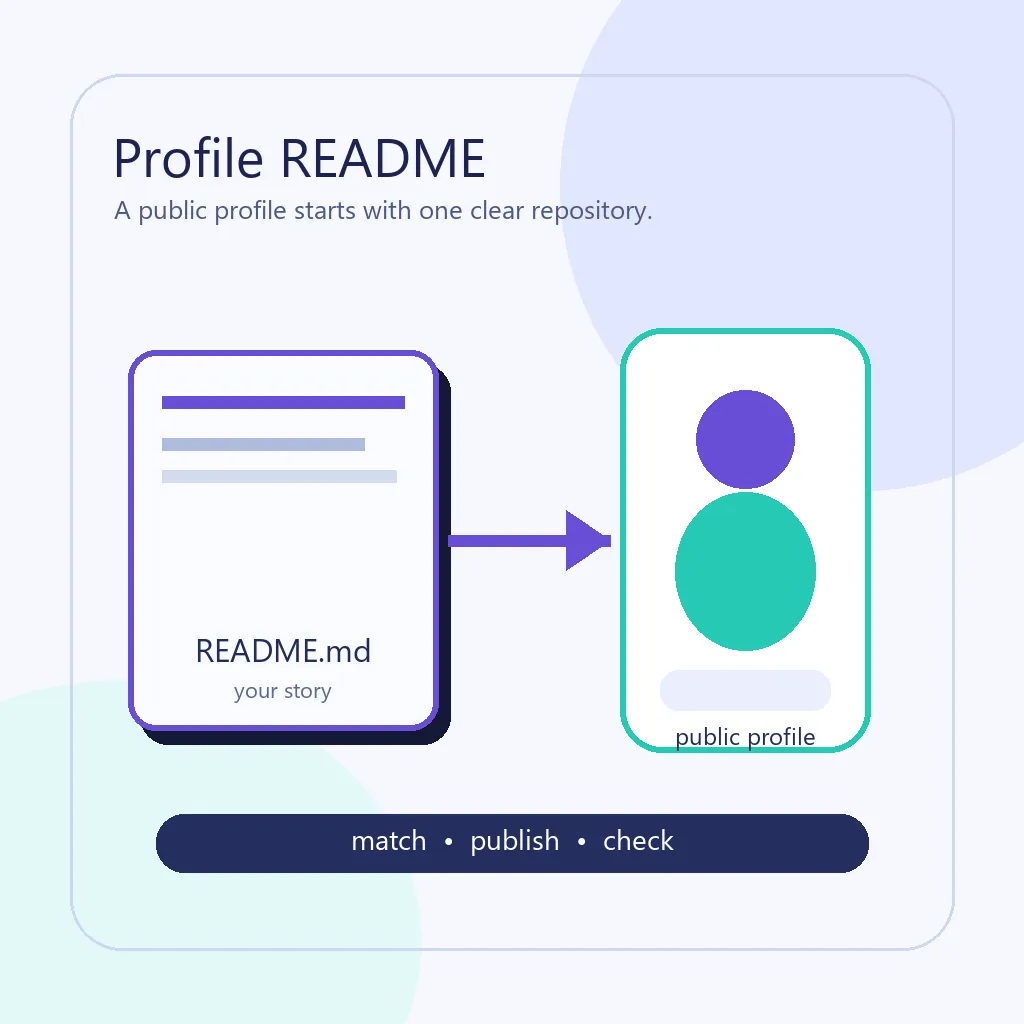
Un README de profil GitHub est un document Markdown affiché sur votre profil GitHub public lorsque vous créez un dépôt public portant exactement le même nom que votre nom d'utilisateur et que vous y ajoutez un fichier README.md. Sur GitHub, ce dépôt spécial vous donne un emplacement pour expliquer votre domaine, montrer une sélection de travaux et orienter les visiteurs vers des liens utiles.
La meilleure première version n'est pas un mur de badges. C'est une page courte et lisible sur votre travail GitHub : une présentation en une phrase, votre sujet du moment, deux ou trois projets accompagnés de preuves et des liens qui indiquent la prochaine étape. Vous pourrez l'enrichir lorsque vous saurez quelles informations les visiteurs recherchent réellement.
Cette page porte sur la création et la publication du README de profil. Consultez le manuel des modèles pour la structure, le manuel d'idées pour l'inspiration et le générateur pour obtenir un premier brouillon copiable.
Ce qu'il faut préparer avant de commencer
La configuration est simple, mais chaque condition compte. Un nom similaire, une visibilité privée ou un fichier mal placé peut rendre invisible un README correct. Vérifiez les bases avant d'ajouter des couleurs, des badges ou des widgets.
Traitez le dépôt du profil comme un petit projet public GitHub : utilisez de vrais liens, gardez un premier commit compréhensible et ne publiez jamais de secrets ni d'affirmations sans preuve. La documentation GitHub reste la référence lorsque l'interface évolue.
| Condition | Pourquoi c'est important | À garder en tête | Erreur fréquente |
|---|---|---|---|
| Nom du dépôt | GitHub utilise le dépôt qui correspond au nom d'utilisateur pour identifier le README de profil. | Copiez exactement votre nom d'utilisateur, avec la ponctuation et les majuscules attendues par GitHub. | Créer un dépôt avec un nom affiché, un surnom ou un suffixe supplémentaire. |
| Visibilité publique | Le README de profil est destiné aux visiteurs du profil. | Vérifiez la visibilité du dépôt avant de chercher un problème dans le Markdown. | Penser qu'un dépôt privé s'affichera comme contenu public du profil. |
| README.md | Le fichier Markdown est le document que GitHub rend dans le dépôt et sur le profil. | Placez README.md à la racine du dépôt et gardez un nom de fichier clair. | Le nommer README, le ranger dans un autre dossier ou conserver un fichier local jamais validé. |
| Première version utile | Les visiteurs ont besoin de contexte et de preuves avant les éléments décoratifs. | Commencez par une courte bio, votre sujet, des projets, des liens et une prochaine action. | Ouvrir sur une longue rangée de badges qui masque ce que vous construisez réellement. |
| Liens sûrs | Un README de profil est public et souvent copié ou partagé. | Relisez les URL, adresses e-mail, images, tokens et services intégrés avant de publier. | Inclure des secrets, des tableaux de bord privés, des liens expirables ou des affirmations non vérifiées. |
Comment créer et ajouter un README de profil GitHub
Vous pouvez créer le README de profil depuis le flux de création d'un dépôt GitHub ou en poussant un dépôt local. L'essentiel est le lien entre le nom du dépôt, sa visibilité publique et le fichier README.md. Suivez la séquence ci-dessous pour isoler un problème de configuration au lieu de deviner la syntaxe Markdown.
Une fois la première version en ligne, traitez les mises à jour comme un travail documentaire normal. Prévisualisez les titres et les liens, ouvrez le profil public dans une fenêtre déconnectée ou privée lorsque c'est possible et retirez les sections qui ne décrivent plus votre travail actuel.
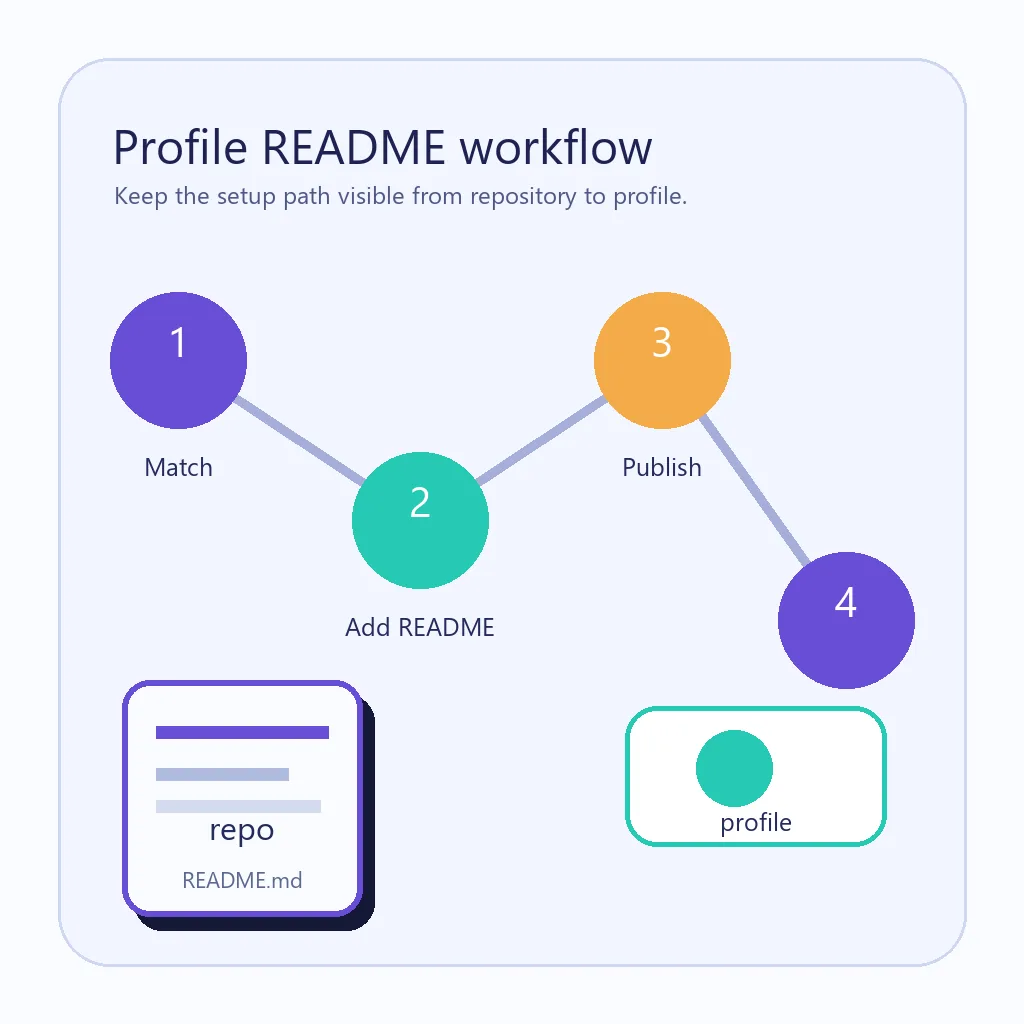
Confirmez votre nom d'utilisateur exact
Ouvrez votre profil GitHub et copiez le nom d'utilisateur depuis l'URL du profil. Ne vous fiez pas au nom affiché dans l'en-tête s'il diffère de l'identifiant du compte.
Créez le dépôt public correspondant
Créez un nouveau dépôt dont le nom est exactement celui de votre utilisateur. Rendez-le public si vous voulez que le README de profil soit visible par tous, puis initialisez-le avec un README ou ajoutez-le à l'étape suivante.
Rédigez le fichier README.md
Commencez par une courte présentation, votre sujet du moment, des projets sélectionnés et des liens utiles. Utilisez des titres et des paragraphes courts pour permettre au visiteur de parcourir la page avant de choisir un lien.
Validez et contrôlez la page publique
Validez le README sur la branche active du dépôt, ouvrez la page du dépôt et vérifiez que le Markdown s'affiche sans images cassées, liens privés ni secrets accidentels.
Ouvrez votre profil et améliorez-le
Retournez sur votre profil public et vérifiez que le README de profil apparaît. S'il n'apparaît pas, utilisez la liste de contrôle ci-dessous avant de modifier le contenu ou d'ajouter d'autres widgets.
Que mettre dans le README ?
Un README de profil GitHub doit répondre rapidement à quatre questions : qui êtes-vous, sur quoi travaillez-vous, que peut examiner un visiteur et où doit-il aller ensuite ? Choisissez des sections qui prouvent ou clarifient quelque chose ; vous n'avez pas besoin de tous les widgets populaires.
Utilisez les exemples ci-dessous comme pistes, pas comme texte à copier. Une phrase sur un projet est plus convaincante lorsqu'elle renvoie vers un dépôt, une démo, une version, un article ou une capture que le lecteur peut vérifier.
Une présentation en une ligne
Décrivez votre rôle ou votre direction avec des mots simples. Remplacez les affirmations vagues par un sujet concret, comme les outils de données, l'accessibilité front-end ou la documentation open source.
Sujet actuel
Indiquez ce que vous apprenez, livrez ou maintenez maintenant. Le profil gagne une limite temporelle et les visiteurs comprennent quels projets sont actifs.
Projets sélectionnés
Choisissez deux ou trois dépôts et expliquez le problème, votre contribution et le résultat. Liez des preuves plutôt que de lister chaque expérimentation.
Liens utiles
Ajoutez un portfolio, une archive d'articles, un moyen de contact ou un profil communautaire s'il est public, à jour et réellement utile au lecteur.
Visuels facultatifs
Ajoutez des badges, des visuels de contributions ou des statistiques seulement après avoir clarifié l'histoire principale, puis retirez tout élément ancien ou purement décoratif.
Utiliser modèles, générateurs et visuels dans le bon ordre
Un modèle est utile lorsque vous avez besoin d'une structure de départ, pas lorsqu'il rend tous les profils identiques. Le manuel du modèle de README de profil vous aide à décider quelles sections vont ensemble et quelles affirmations ont besoin de preuves. L'objectif est un profil qui vous ressemble et reste facile à maintenir après la première semaine.
Un générateur peut accélérer le premier brouillon, mais il ne peut pas vérifier vos projets ni choisir les limites de votre histoire personnelle. Utilisez le générateur de README dans le navigateur pour obtenir un plan copiable, puis modifiez le Markdown en fonction de vos vrais dépôts. Pour trouver des idées visuelles, le manuel des idées de README de profil est plus utile qu'une collection de badges choisie au hasard.
Règle simple
Publiez d'abord le profil le plus clair et le plus utile possible. Ajoutez des badges, des statistiques ou des graphiques de contributions seulement si chaque élément aide un visiteur à comprendre votre travail ou à choisir la prochaine étape.
Pourquoi votre README de profil GitHub ne s'affiche pas
Lorsque GitHub n'affiche pas le README du profil, vérifiez les conditions de publication avant de réécrire le contenu. Les problèmes viennent le plus souvent du nom, de la visibilité, du chemin, de la branche ou du compte, et non de la qualité du Markdown.
| Problème | Cause probable | Solution |
|---|---|---|
| Le nom du dépôt est proche mais pas identique | Le dépôt a été créé avec un surnom, un nom affiché ou un caractère supplémentaire. | Comparez le nom du dépôt avec l'utilisateur présent dans l'URL de votre profil et corrigez-le si nécessaire. |
| Le dépôt est privé | La visibilité a changé pendant la configuration ou le dépôt se trouve dans une organisation restreinte. | Vérifiez la visibilité du dépôt et la politique de l'organisation avant d'attendre que les visiteurs publics le voient. |
| Le fichier n'est pas README.md à la racine | Le fichier a été renommé, placé dans un dossier ou conservé uniquement sur votre ordinateur. | Placez README.md à la racine, validez-le sur la branche active et ouvrez la page du dépôt pour confirmer le rendu. |
| Le profil affiche une ancienne version | La dernière modification n'a pas été validée, a été poussée sur une autre branche ou le navigateur affiche du cache. | Contrôlez l'historique et la branche active, puis actualisez le profil ou ouvrez-le dans une fenêtre privée. |
| Les images ou les badges sont cassés | Le README utilise un chemin relatif, une ressource privée, une branche renommée ou une URL externe expirée. | Ouvrez chaque URL depuis la page rendue du dépôt et remplacez les sources instables ou privées. |
| La page est difficile à lire | Il y a trop de widgets, des paragraphes longs ou des titres qui ne correspondent pas au contenu. | Remontez la présentation et les preuves de projets, raccourcissez les sections et retirez les blocs décoratifs inutiles. |
Questions fréquentes sur les README de profil GitHub
Un README de profil GitHub est-il gratuit ?
Oui. Le README de profil utilise les fonctions de dépôt et de Markdown de GitHub : vous pouvez donc le créer sans acheter un site ou un hébergement séparé. Vous devez toutefois respecter les réglages de votre compte, de votre organisation et de la visibilité du dépôt.
Quel nom donner au dépôt du README de profil ?
Utilisez un nom de dépôt qui correspond exactement à votre nom d'utilisateur GitHub. Comparez l'URL du dépôt et celle du profil plutôt que de vous fier uniquement au nom affiché dans l'interface.
Un dépôt privé peut-il alimenter un README de profil ?
Un dépôt privé n'est pas un moyen fiable de publier un README de profil pour des visiteurs publics. Vérifiez la documentation actuelle de GitHub et la visibilité du dépôt avant de mettre en cause le Markdown.
Puis-je utiliser un générateur de README de profil GitHub ?
Oui. Un générateur peut aider à créer un premier plan ou à trouver la bonne syntaxe Markdown, mais relisez chaque phrase, lien de projet, image, badge et affirmation avant de publier.
Que faut-il éviter dans un README de profil ?
Évitez les secrets, les URL privées, les badges obsolètes, les animations excessives, les affirmations non vérifiées et les blocs trop longs qui cachent votre travail actuel. Une documentation publique doit être lisible et sûre à partager.