Comment utiliser le générateur de README de profil GitHub
Le générateur est conçu pour créer une première version utile d'un README de profil. Commencez par le message que vous voulez que les visiteurs retiennent, puis ajoutez des liens de preuve et quelques projets sélectionnés. Vous pourrez ajouter des badges, des statistiques ou des visuels de contributions une fois le texte clarifié.
Tout se passe dans la page actuelle du navigateur. La sortie est du Markdown standard : vous pouvez donc vérifier chaque ligne avant de la transférer vers GitHub.
Rédiger l’ouverture
Ajoutez un nom et un titre qui expliquent votre rôle, votre objectif ou votre direction actuelle.
Ajouter des preuves
Utilisez la bio, les compétences, les liens et les projets pour montrer un travail vérifiable.
Générer et vérifier
Créez le Markdown, contrôlez les titres et les URL, puis copiez le résultat.
Publier avec soin
Collez le Markdown dans un dépôt public portant exactement votre nom d’utilisateur GitHub et vérifiez le profil.
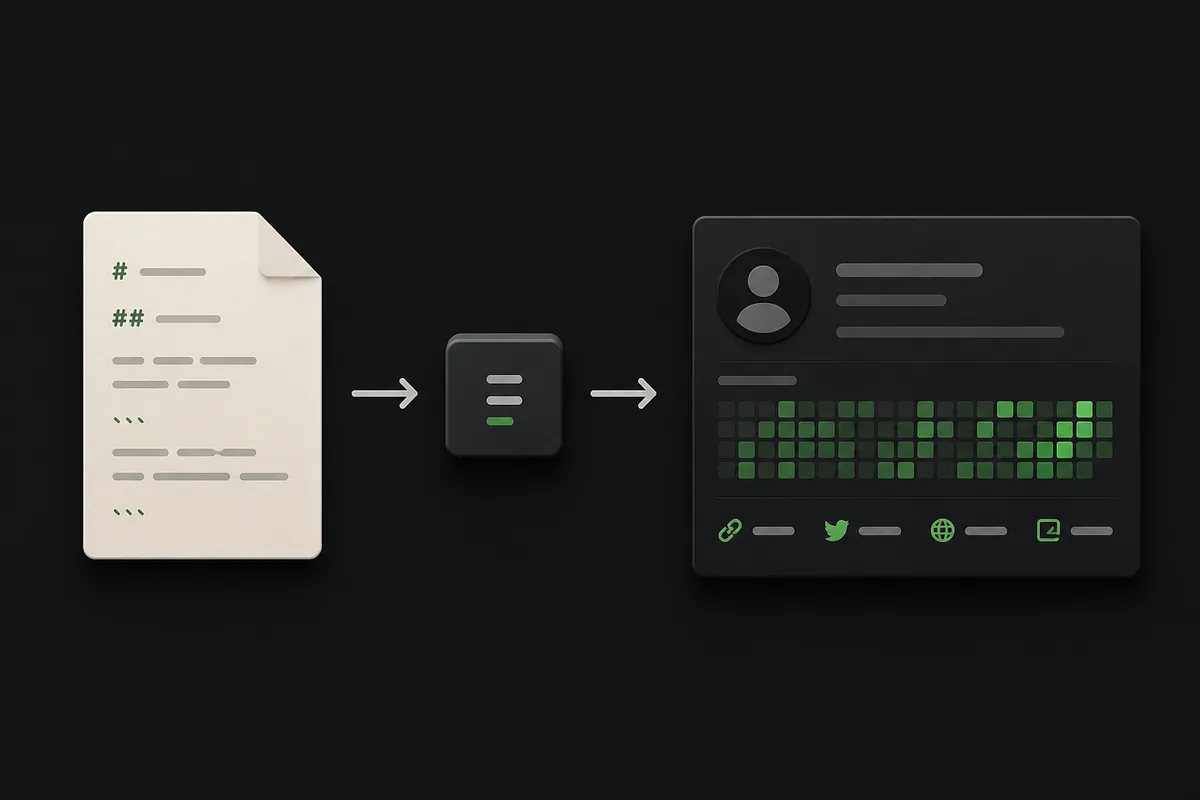
Ce que le générateur inclut
Il s'agit d'un générateur ciblé de README de profil, pas d'un mur de badges ni d'un tableau de statistiques. Il donne une structure stable au texte d'introduction et à la navigation utile, tout en laissant la place à des visuels ultérieurs.
Les sections générées restent volontairement simples. Un Markdown simple est plus facile à modifier, à tester sur mobile et à maintenir à jour lorsque vos projets ou votre orientation professionnelle évoluent.
Identité et objectif
Un nom et un titre en citation donnent une première vue claire.
Bio et compétences
Un contexte court et une liste lisible expliquent ce que vous utilisez aujourd’hui.
Liens
Des liens nommés rendent le portfolio, les réseaux ou le contact faciles à trouver.
Projets sélectionnés
Les noms, descriptions et URL mènent vers un travail réel.
Exemple de sortie
L'aperçu reste proche du Markdown que vous collerez dans GitHub. Vous pouvez supprimer des sections, renommer les titres ou ajouter une courte note avant la publication.
Si vous cherchez de l'inspiration avant de remplir le formulaire, comparez la structure avec les guides Idées de README de profil et Modèle de README de profil liés ci-dessous.
# Élise Martin

> Mathématicienne qui crée des outils analytiques

J'aime transformer des idées complexes en logiciels utiles et expliquer le raisonnement qui les sous-tend.

## Compétences

- Python
- Visualisation de données
- Rédaction technique

## Liens

- [Portfolio professionnel](https://portfolio.test)
- [GitHub](https://github.com/ada-lovelace)

## Projets sélectionnés

- [Carnet analytique](https://github.com/ada-lovelace/analytical-notebook) — Des carnets réutilisables pour raconter clairement les données

---

Créé avec le générateur de README de profil GitHub.
Validation et cas limites
L’outil valide les champs qui cassent souvent un premier brouillon. Il ne juge ni votre style ni la qualité de vos projets.
| Cas | Résultat | Action |
|---|---|---|
| Nom ou titre manquant | La génération s'arrête et un message concernant les champs obligatoires apparaît. | Ajoutez les deux informations d'introduction avant de générer. |
| URL de lien invalide | Le numéro de ligne apparaît dans le message d'état. | Utilisez une URL http ou https et placez le libellé avant la barre verticale. |
| Compétences séparées par des virgules ou des lignes | Les deux formats deviennent une liste à puces claire. | Utilisez la présentation la plus rapide à maintenir. |
| Aucun champ facultatif | Le README conserve une introduction utile et le pied de page du générateur. | Ajoutez des projets ou des liens plus tard lorsque vous aurez des réalisations à partager. |
Publier votre README de profil
GitHub affiche un README de profil lorsque vous créez un dépôt public dont le nom correspond exactement à votre nom d'utilisateur et que vous y placez un fichier README.md. Consultez la documentation officielle de GitHub comme référence si la carte de profil n'apparaît pas.
Avant de publier, ouvrez le Markdown dans la vue réelle de votre profil, testez chaque lien, vérifiez le premier écran sur mobile et supprimez les affirmations ou widgets qui ne sont plus à jour. Le générateur fournit un point de départ ; votre relecture le maintient exact.
FAQ du générateur de README de profil GitHub
Comment ajouter un README à mon profil GitHub ?
Créez un dépôt public portant exactement le même nom que votre nom d’utilisateur GitHub et ajoutez README.md.
Pourquoi mon README de profil ne s’affiche-t-il pas ?
Vérifiez le nom exact du dépôt, son statut public, le nom README.md et le compte affiché.
Un dépôt public est-il nécessaire ?
Oui. La convention du README de profil utilise un dépôt public nommé exactement comme votre utilisateur.
Comment ajouter des langages ou compétences ?
Utilisez le champ Compétences, puis modifiez le Markdown si vous voulez des groupes, badges ou icônes.
Comment ajouter des liens et des projets ?
Utilisez Libellé | URL pour les liens et Projet | description | URL pour les projets.
Le générateur enregistre-t-il mes données ?
Aucun compte n’est requis. Le Markdown est créé dans le navigateur actuel et les valeurs ne sont pas enregistrées par le site.