Cómo usar el generador de README de perfil de GitHub
El generador está pensado para la primera versión útil de un README de perfil. Empieza con el mensaje que quieres que recuerden tus visitantes y añade después enlaces que respalden tu trabajo y proyectos seleccionados. Puedes sumar insignias, estadísticas o visualizaciones de contribuciones cuando el texto ya sea claro.
Todo ocurre en la página actual del navegador. La salida es Markdown normal, así que puedes revisar cada línea antes de llevarla a GitHub.
Escribe la apertura
Añade un nombre y un titular que expliquen tu rol, enfoque o dirección actual de un vistazo.
Añade pruebas
Usa la biografía, las habilidades, los enlaces y los proyectos para dirigir al visitante a trabajo real.
Genera y revisa
Crea el Markdown, comprueba los encabezados y las URL, y copia el resultado.
Publica con cuidado
Pega el Markdown en un repositorio público que se llame exactamente como tu usuario de GitHub y comprueba el perfil.
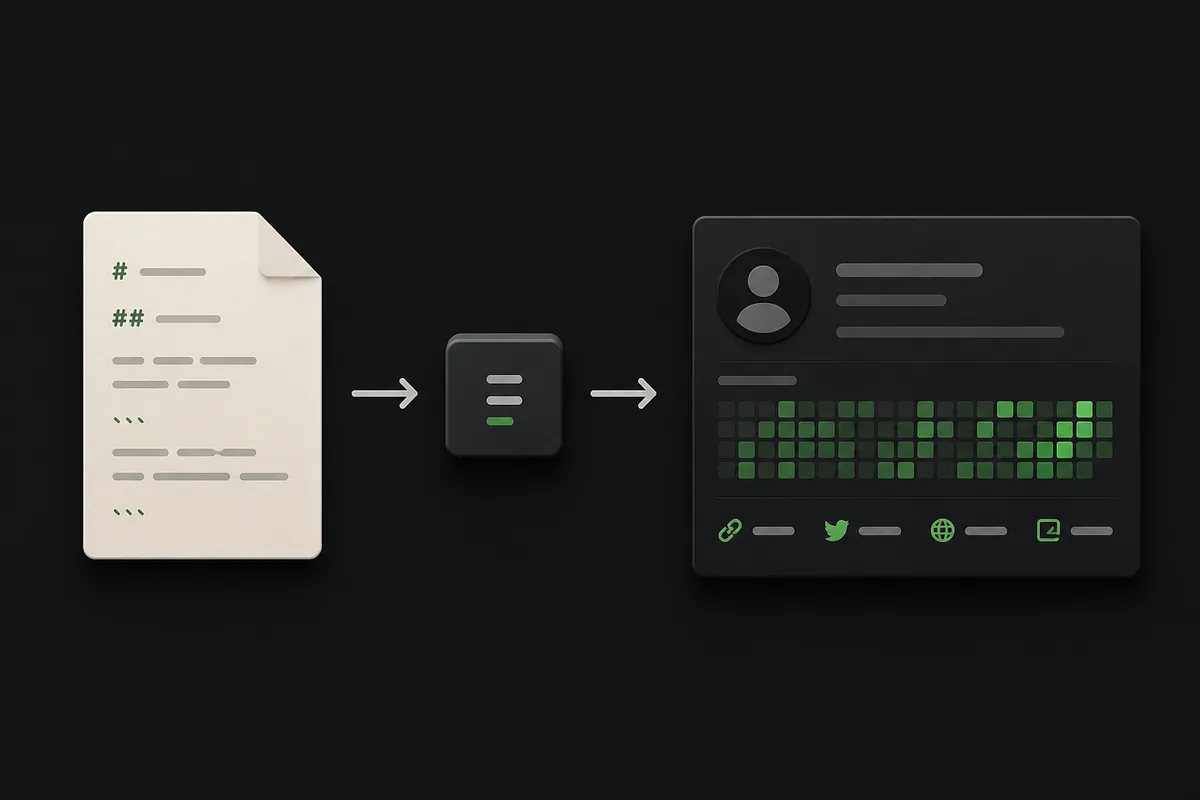
Qué incluye el generador
Es un generador centrado en el README de perfil, no un muro de insignias ni un panel de estadísticas. Da una estructura estable al texto inicial y a la navegación útil, y deja espacio para añadir elementos visuales más adelante.
Las secciones generadas son intencionadamente sencillas. El Markdown simple es más fácil de editar, probar en el móvil y mantener actualizado cuando cambian tus proyectos o tu rumbo profesional.
Identidad y enfoque
Un nombre principal y un titular en cita crean una primera pantalla clara.
Biografía y habilidades
El contexto breve y una lista legible ayudan a entender con qué trabajas.
Enlaces
Los enlaces con etiquetas facilitan encontrar tu portafolio, redes o contacto.
Proyectos destacados
Nombres, descripciones y URL convierten el README en un camino hacia tu trabajo.
Ejemplo de salida
La vista previa se mantiene cerca del Markdown que pegarás en GitHub. Puedes quitar secciones, cambiar títulos o añadir una nota breve antes de publicar.
Si necesitas inspiración antes de completar el formulario, compara la estructura con las guías de Ideas de README de perfil y Plantilla de README de perfil enlazadas abajo.
# Ana García

> Matemática que crea herramientas analíticas

Me gusta convertir ideas complejas en software útil y explicar el razonamiento que hay detrás.

## Habilidades

- Python
- Visualización de datos
- Redacción técnica

## Enlaces

- [Portafolio](https://portfolio.test)
- [GitHub](https://github.com/ada-lovelace)

## Proyectos destacados

- [Cuaderno analítico](https://github.com/ada-lovelace/analytical-notebook) — Cuadernos reutilizables para contar historias de datos con claridad

---

Creado con el generador de README de perfil de GitHub.
Validación y casos límite
La herramienta valida los campos que suelen romper un primer borrador. No intenta juzgar tu escritura ni la calidad de tus proyectos.
| Caso | Qué ocurre | Qué hacer |
|---|---|---|
| Falta el nombre o el titular | La generación se detiene y aparece un mensaje sobre los campos obligatorios. | Añade ambos valores iniciales antes de generar. |
| URL de enlace no válida | El número de línea aparece en el mensaje de estado. | Usa una URL http o https y coloca la etiqueta antes de la barra vertical. |
| Habilidades separadas por comas o líneas | Ambos formatos se convierten en una lista con viñetas limpia. | Usa el formato que te resulte más rápido de mantener. |
| Sin campos opcionales | El README conserva una introducción útil y el pie del generador. | Añade proyectos o enlaces más adelante cuando tengas pruebas que compartir. |
Publica tu README de perfil
GitHub muestra un README de perfil cuando creas un repositorio público cuyo nombre coincide exactamente con tu nombre de usuario y colocas allí un archivo README.md. Usa la documentación oficial de GitHub como referencia principal si la tarjeta del perfil no aparece.
Antes de publicar, abre el Markdown en la vista real de tu perfil, prueba todos los enlaces, revisa la primera pantalla en el móvil y elimina afirmaciones o widgets que ya no estén actualizados. El generador crea un punto de partida; tu revisión lo mantiene preciso.
Preguntas frecuentes del generador de README
¿Cómo añado un README a mi perfil de GitHub?
Crea un repositorio público con exactamente el mismo nombre que tu usuario de GitHub y añade un archivo README.md.
¿Por qué no aparece mi README de perfil?
Comprueba el nombre exacto del repositorio, que sea público, que el archivo se llame README.md y que estés viendo la cuenta correcta.
¿Necesito un repositorio público?
Sí. La convención del README de perfil usa un repositorio público con el mismo nombre que tu usuario.
¿Cómo añado lenguajes o habilidades?
Usa el campo Habilidades y edita el Markdown si quieres agrupar listas, insignias o iconos.
¿Cómo añado enlaces y proyectos?
Usa Etiqueta | URL para enlaces y Proyecto | descripción | URL para proyectos.
¿El generador guarda mis datos?
No requiere cuenta y crea el Markdown en el navegador actual; no necesita guardar los valores en el sitio.