So verwendest du den GitHub-Profil-README-Generator
Der Generator ist für eine erste brauchbare Version eines Profil-READMEs gedacht. Beginne mit der Botschaft, an die sich Besucher erinnern sollen, und ergänze dann Nachweise und ausgewählte Projekte. Abzeichen, Statistiken oder Beitragsvisualisierungen kannst du hinzufügen, sobald der Text klar ist.
Alles geschieht auf der aktuellen Browserseite. Die Ausgabe ist gewöhnliches Markdown, sodass du jede Zeile prüfen kannst, bevor du sie zu GitHub überträgst.
Eröffnung schreiben
Name und Überschrift erklären Rolle, Fokus oder aktuelle Richtung auf einen Blick.
Belege hinzufügen
Bio, Skills, Links und Projekte führen zu Arbeit, die Besucher prüfen können.
Erzeugen und prüfen
Markdown erstellen, Überschriften und URLs kontrollieren und anschließend kopieren.
Sorgfältig veröffentlichen
Markdown in ein öffentliches Repository mit exakt deinem GitHub-Namen einfügen und die Profilansicht prüfen.
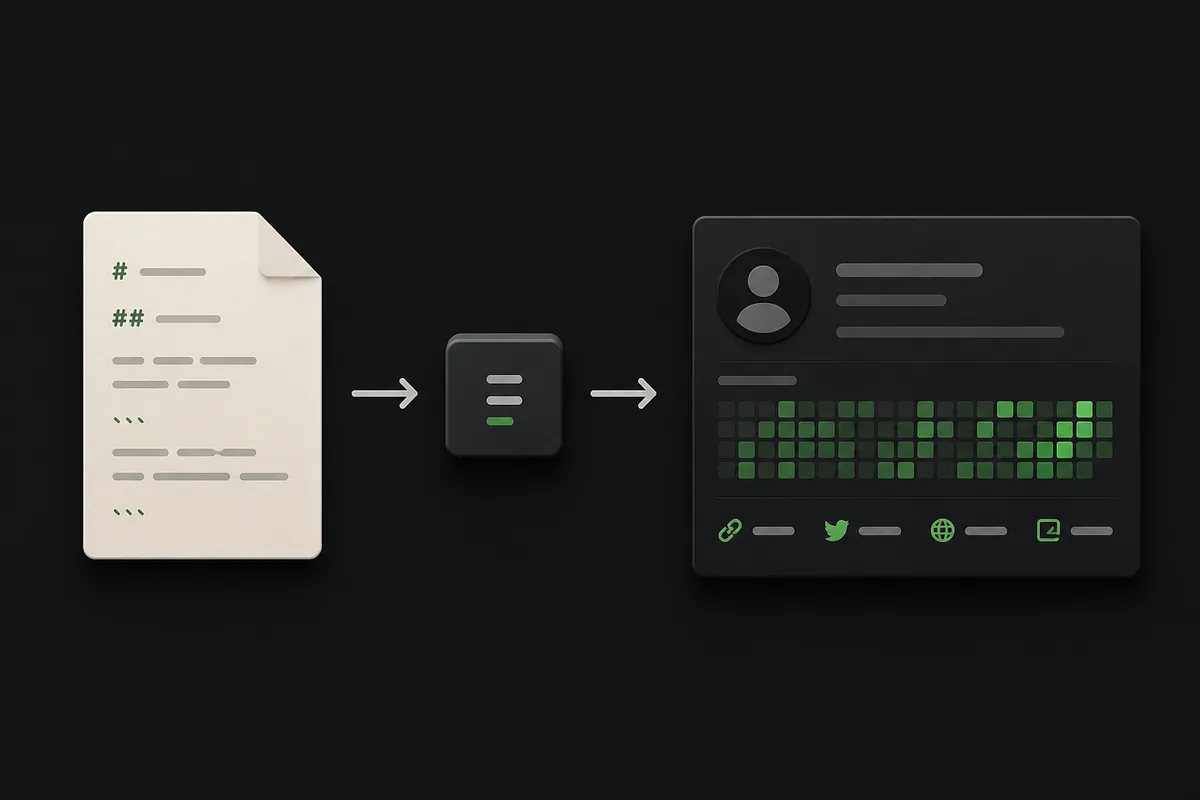
Das enthält der Generator
Dies ist ein fokussierter Profil-README-Generator und keine Abzeichenwand oder Statistik-Dashboard. Er gibt dem Einstiegstext und der nützlichen Navigation eine stabile Struktur und lässt zugleich Raum für spätere Visualisierungen.
Die erzeugten Abschnitte sind bewusst einfach. Einfaches Markdown lässt sich leichter bearbeiten, auf Mobilgeräten testen und aktuell halten, wenn sich Projekte oder berufliche Ziele ändern.
Identität und Fokus
Name und Überschrift als Zitat schaffen eine klare erste Ansicht.
Bio und Skills
Kurzer Kontext und eine lesbare Skill-Liste zeigen, womit du arbeitest.
Verknüpfungen
Beschriftete Links machen Portfolio, soziale Profile und Kontakt leicht auffindbar.
Ausgewählte Projekte
Namen, Beschreibungen und URLs führen zu echter Arbeit.
Beispielausgabe
Die Vorschau bleibt nah an dem Markdown, das du in GitHub einfügst. Du kannst Abschnitte entfernen, Überschriften umbenennen oder vor der Veröffentlichung eine kurze Notiz ergänzen.
Wenn du vor dem Ausfüllen Inspiration brauchst, vergleiche die Struktur mit den unten verlinkten Anleitungen zu Profil-README-Ideen und Profil-README-Vorlagen.
# Anna Keller

> Mathematikerin, die analytische Tools entwickelt

Ich verwandle komplexe Ideen gern in nützliche Software und erkläre die dahinterliegende Logik.

## Fähigkeiten

- Python
- Datenvisualisierung
- Technisches Schreiben

## Verknüpfungen

- [Portfolio](https://portfolio.test)
- [GitHub](https://github.com/ada-lovelace)

## Ausgewählte Projekte

- [Analytisches Notebook](https://github.com/ada-lovelace/analytical-notebook) — Wiederverwendbare Notebooks für klare Datengeschichten

---

Erstellt mit dem GitHub-Profil-README-Generator.
Validierung und Sonderfälle
Das Tool prüft Eingaben, die einen ersten Entwurf oft kaputt machen. Es bewertet weder deinen Schreibstil noch die Qualität deiner Projekte.
| Fall | Ergebnis | Aktion |
|---|---|---|
| Name oder Überschrift fehlt | Die Erstellung wird angehalten und eine Meldung zu den Pflichtfeldern erscheint. | Füge beide Einstiegswerte hinzu, bevor du die Erstellung startest. |
| Ungültige Link-URL | Die Zeilennummer wird in der Statusmeldung angezeigt. | Verwende eine http- oder https-URL und setze die Bezeichnung vor den senkrechten Strich. |
| Skills durch Kommas oder Zeilen getrennt | Beide Formate werden zu einer sauberen Aufzählung. | Verwende die Variante, die du am schnellsten pflegen kannst. |
| Keine optionalen Felder | Das README enthält weiterhin einen nützlichen Einstieg und eine Generator-Fußzeile. | Füge später Projekte oder Links hinzu, wenn du Nachweise teilen kannst. |
Veröffentliche dein Profil-README
GitHub zeigt ein Profil-README an, wenn du ein öffentliches Repository erstellst, dessen Name genau deinem Benutzernamen entspricht, und dort eine README.md-Datei ablegst. Nutze die offizielle GitHub-Dokumentation als maßgebliche Quelle, falls die Profilkarte nicht erscheint.
Öffne vor der Veröffentlichung das Markdown in deiner tatsächlichen Profilansicht, teste jeden Link, prüfe den ersten Bildschirm auf Mobilgeräten und entferne nicht mehr aktuelle Aussagen oder Widgets. Der Generator erstellt einen Ausgangspunkt; deine Prüfung hält ihn korrekt.
FAQ zum GitHub-Profil-README-Generator
Wie füge ich meinem GitHub-Profil ein README hinzu?
Erstelle ein öffentliches Repository mit exakt demselben Namen wie dein GitHub-Benutzername und füge README.md hinzu.
Warum wird mein Profil-README nicht angezeigt?
Prüfe den exakten Repository-Namen, die öffentliche Sichtbarkeit, den Dateinamen README.md und das angezeigte Konto.
Brauche ich ein öffentliches Repository?
Ja. Die Profil-README-Konvention verwendet ein öffentliches Repository, das exakt nach deinem Benutzernamen benannt ist.
Wie füge ich Sprachen oder Skills hinzu?
Nutze das Feld Skills und bearbeite das Markdown anschließend, wenn du Gruppen, Badges oder Icons möchtest.
Wie füge ich Links und Projekte hinzu?
Verwende Label | URL für Links und Projekt | Beschreibung | URL für Projekte.
Speichert der Generator meine Eingaben?
Kein Konto ist nötig. Das Markdown wird im aktuellen Browser erstellt und die Formularwerte werden nicht auf der Website gespeichert.