GitHub プロフィール README ジェネレーターの使い方
このジェネレーターは、プロフィール README の最初の実用的な版を作るためのものです。訪問者に覚えてほしいメッセージから始め、実績を示すリンクと厳選したプロジェクトを追加します。文章が整ってからバッジ、統計、コントリビューションのビジュアルを加えても構いません。
すべての処理は現在のブラウザー画面で行われます。出力は通常の Markdown なので、GitHub に移す前に各行を確認できます。
最初の文章を書く
名前と肩書きで役割、目的、現在の方向性をひと目で伝えます。
実績へのリンクを追加
自己紹介、スキル、リンク、プロジェクトで確認できる成果へ案内します。
生成して確認
Markdown を作成し、見出しと URL を確認してからコピーします。
慎重に公開
ユーザー名と完全に同じ名前の公開リポジトリに貼り付け、プロフィール表示を確認します。
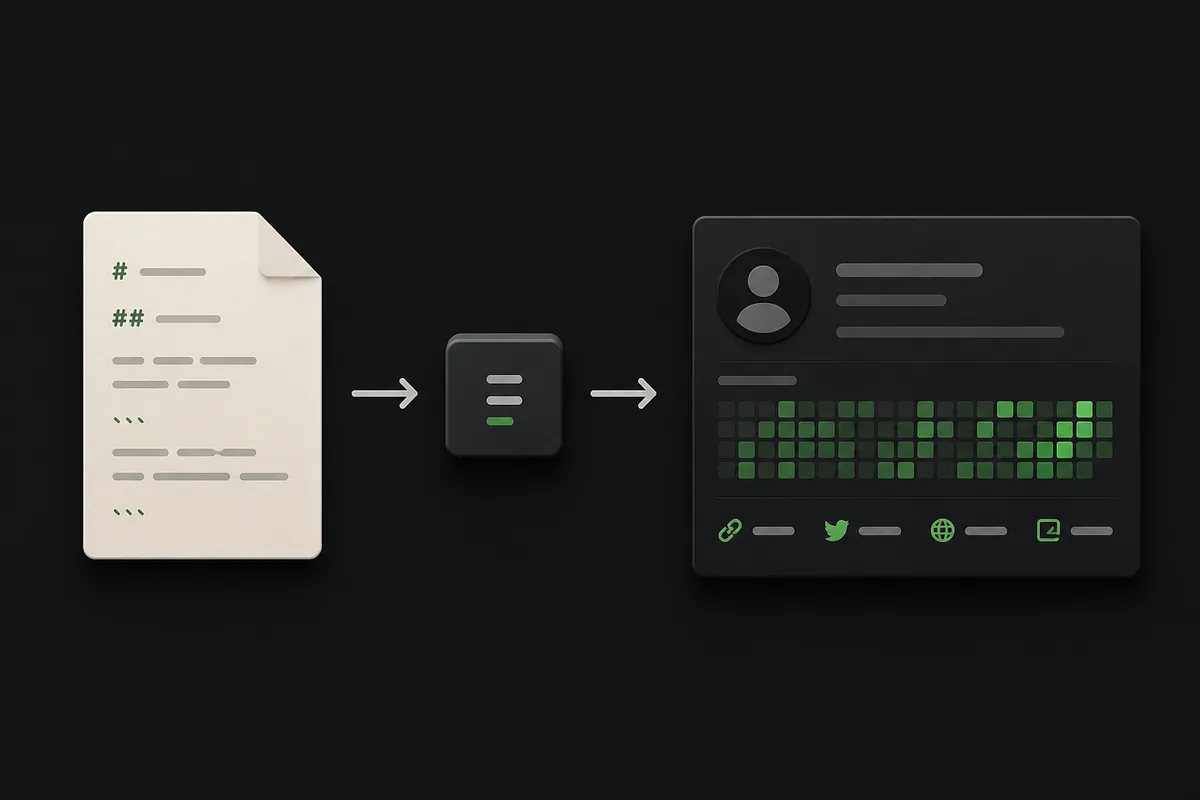
ジェネレーターに含まれる内容
これはバッジを並べるページや統計ダッシュボードではなく、プロフィール README に焦点を当てたジェネレーターです。冒頭の文章と役立つナビゲーションに安定した構造を与え、後からビジュアルを追加できる余地も残します。
生成されるセクションは意図的にシンプルです。シンプルな Markdown は編集やモバイルでの確認がしやすく、プロジェクトや仕事の方向性が変わっても更新しやすくなります。
プロフィールと目的
名前と引用形式の肩書きで最初の画面を整理します。
自己紹介とスキル
短い背景と読みやすいスキル一覧で現在の仕事を伝えます。
リンク
ラベル付きリンクでポートフォリオや連絡先を見つけやすくします。
注目プロジェクト
名前、説明、URL から実際の成果へ進めます。
出力例
プレビューは GitHub に貼り付ける Markdown に近い形で表示されます。公開前にセクションを削除したり、見出しを変更したり、短いメモを追加したりできます。
フォームを入力する前にアイデアが必要なら、下にリンクしたプロフィール README のアイデアとテンプレートのガイドで構成を比べてみてください。
# エイダ・ラブレス

> 分析ツールを作る数学者

複雑なアイデアを役立つソフトウェアに変え、その考え方を説明するのが好きです。

## スキル

- Python
- データ可視化
- テクニカルライティング

## リンク

- [ポートフォリオ](https://portfolio.test)
- [GitHub](https://github.com/ada-lovelace)

## 注目プロジェクト

- [分析ノートブック](https://github.com/ada-lovelace/analytical-notebook) — データをわかりやすく伝える再利用可能なノートブック

---

GitHub プロフィール README ジェネレーターで作成。
検証とエッジケース
最初の下書きを壊しやすい入力を検証します。文章やプロジェクトの品質、ウィジェットの選択までは判定しません。
| ケース | 動作 | 対応 |
|---|---|---|
| 名前または見出しが未入力 | 生成が停止し、必須項目のメッセージが表示されます。 | 生成する前に名前と冒頭の見出しを両方入力してください。 |
| リンク URL が無効 | ステータスメッセージに行番号が表示されます。 | http または https の URL を使い、パイプの前にラベルを置いてください。 |
| スキルをカンマまたは行で区切る | どちらの形式も整った箇条書きになります。 | 管理しやすい形式を使ってください。 |
| 任意項目が未入力 | README には実用的な冒頭文とジェネレーターのフッターが残ります。 | 共有できる実績ができたら、後でプロジェクトやリンクを追加してください。 |
プロフィール README を公開する
GitHub では、ユーザー名と完全に同じ名前の公開リポジトリを作成し、そのリポジトリに README.md を置くとプロフィール README が表示されます。プロフィールカードが表示されない場合は、GitHub 公式ドキュメントを正しい情報源として確認してください。
公開前に実際のプロフィール画面で Markdown を開き、すべてのリンクをテストし、モバイルの最初の画面を確認して、古くなった主張やウィジェットを削除します。ジェネレーターは出発点を作るものであり、正確さを保つのはあなたの確認です。
GitHub プロフィール README ジェネレーター FAQ
GitHub プロフィールに README を追加する方法は?
ユーザー名と完全に同じ名前の公開リポジトリを作成し、README.md を追加します。
プロフィール README が表示されないのはなぜ?
リポジトリ名、公開設定、ファイル名 README.md、表示しているアカウントを確認してください。
プロフィール README に公開リポジトリは必要?
はい。プロフィール README はユーザー名と同じ名前の公開リポジトリを使う方式です。
言語やスキルを README に追加するには?
スキル欄を使い、必要なら生成後にグループ、バッジ、アイコンを編集してください。
リンクやプロジェクトを追加するには?
リンクは ラベル | URL、プロジェクトは プロジェクト | 説明 | URL の形式で入力します。
入力内容は保存されますか?
アカウントは不要です。Markdown は現在のブラウザで作成され、サイトにフォーム値を保存しません。