Che cosa significano i colori del grafico dei contributi GitHub?
I colori del grafico dei contributi GitHub mostrano quanta attività valida è associata a ogni giorno di calendario. La cella vuota è la base per l'assenza di attività visualizzata; tonalità progressivamente più intense indicano più attività nella scala visiva del grafico. Questo rende leggibile un anno di lavoro, ma non trasforma ogni quadrato in un registro pubblico preciso di tutti i commit.
La distinzione utile è tra dati e presentazione. GitHub decide quale attività conta e quali dettagli sono visibili. Un renderer converte poi il valore giornaliero in un colore di riempimento, uno stop SVG, un pixel o una superficie 3D. Una palette personalizzata può rendere più riconoscibile un README o un portfolio, ma deve conservare l'ordine originale tra giornate tranquille e giornate intense.
Se sei arrivato qui perché un quadrato ha cambiato colore o uno strumento mostra una tonalità diversa, parti dal grafico ufficiale del profilo. La guida alle regole del grafico dei contributi spiega repository, rami, email, attività private e tempi di aggiornamento. Questa pagina resta concentrata su come leggere e presentare i colori dopo aver compreso i dati sorgente.
L'interpretazione più prudente è relativa: un quadrato più scuro indica più attività mostrata rispetto a uno più chiaro nello stesso grafico e periodo. Non dimostra qualità del codice, impegno, profondità delle revisioni o un numero esatto di commit. Mantieni questo limite evidente quando esporti il grafico come immagine o lo inserisci in un README pubblico.
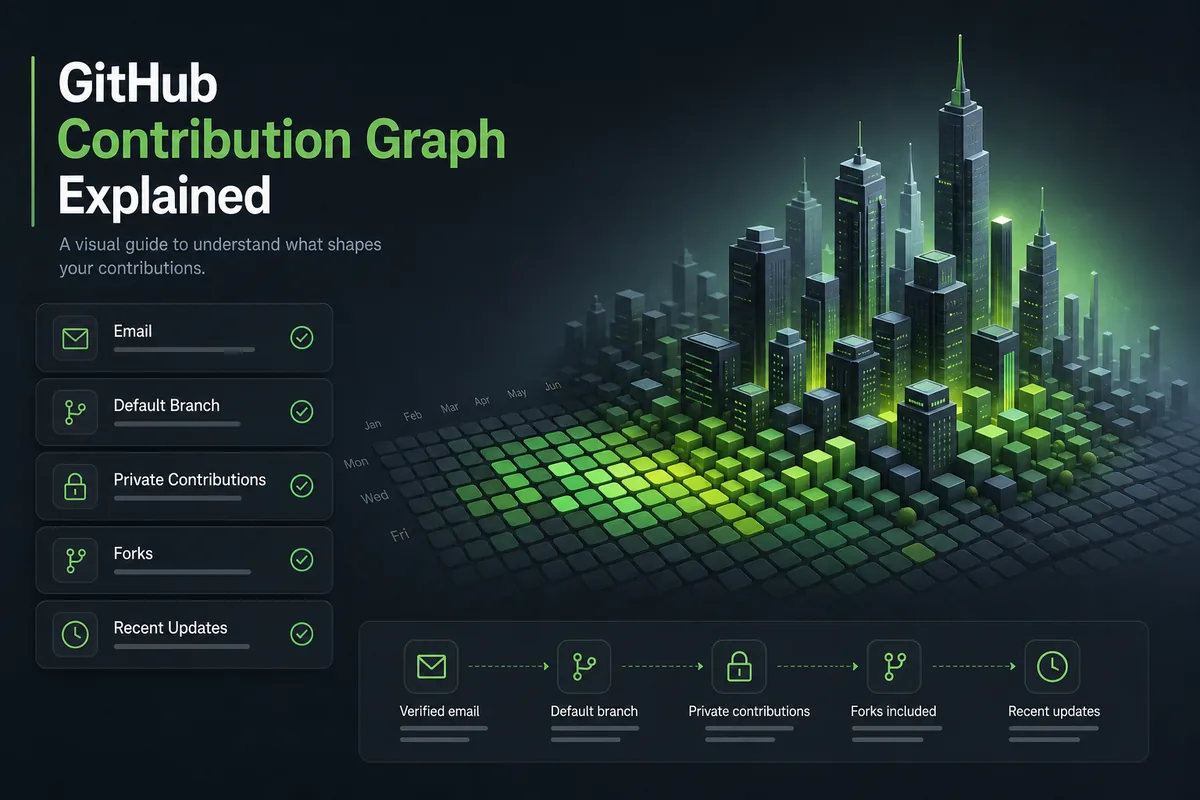
Come funziona la scala dei colori del grafico dei contributi GitHub
Un calendario dei contributi usa normalmente una palette ordinata e compatta. A un'estremità c'è la cella vuota o neutra. I livelli successivi rappresentano attività giornaliera crescente, mentre il livello più intenso indica la fascia più alta visibile nel periodo scelto. Il numero esatto di livelli e i valori esadecimali possono cambiare tra l'interfaccia GitHub, un servizio per immagini README e un SVG personalizzato. Conserva l'ordine anche quando cambi tonalità.
Non invertire la scala solo perché un colore del brand è più attraente. Se una cella pallida significa una giornata intensa e una scura una giornata tranquilla, il lettore interpreterà il grafico al contrario. Prova la palette con una piccola legenda che descriva attività bassa, media e alta a parole. Quando uno strumento normalizza un intervallo di date, dichiaralo: il colore più scuro può indicare il giorno più intenso di quell'intervallo, non una soglia universale.
Anche lo spazio del calendario ha una grammatica. Le colonne rappresentano di solito settimane e le righe giorni della settimana, quindi le celle vicine non sono semplici punti decorativi intercambiabili. Un cambio di colore può mostrare un andamento nel fine settimana, una settimana di rilascio o una lunga pausa. Spiega l'intervallo temporale e conserva l'ordine dei giorni quando esporti in PNG, SVG o in una visualizzazione 3D.
| Livello visivo | Lettura prudente | Cosa non dichiarare |
|---|---|---|
| Vuoto / neutro | Nessuna attività valida visualizzata per quel giorno | Non dire che la persona non ha lavorato da nessuna parte. |
| Tonalità chiara | Fascia di attività bassa in questo grafico | Non convertirla in un numero esatto di commit. |
| Tonalità media | Più attività rispetto alle celle più chiare | Non confrontarla tra strumenti senza controllare la normalizzazione. |
| Tonalità scura | Fascia di attività alta in questo grafico | Non chiamarla punteggio di produttività o qualità. |
Come leggere la legenda dei colori del grafico dei contributi GitHub senza indovinare i conteggi
Una legenda è un livello di traduzione tra colore e attività. Leggila insieme all'intervallo di date e al contesto dei repository. Se la legenda dice meno contributi e più contributi, usa quelle etichette; non inventare soglie numeriche. GitHub può modificare i dettagli dell'interfaccia e i servizi di terze parti possono calcolare una fascia sui dati ricevuti, non sull'intero profilo.
Quando un giorno appare inaspettatamente pallido, controlla il profilo sorgente prima di cambiare tema. Un'associazione email mancante, un fork o un ramo non valido, impostazioni sui contributi privati o un ritardo di aggiornamento possono cambiare il valore sottostante. Ricolorare l'immagine non può ripristinare attività che non era presente nei dati sorgente.
Per uno screenshot da portfolio, aggiungi una breve didascalia come ‘attività giornaliera dei contributi mostrata su una scala di intensità relativa’ e indica il periodo. Questa frase evita che il lettore interpreti il quadrato più scuro come promessa di un numero fisso. Se offri un download, lascia la legenda accanto all'immagine o inserisci testo equivalente nell'HTML circostante.
Conferma il periodo
Identifica se il grafico mostra un anno mobile, un anno solare o una finestra personalizzata prima di confrontare i colori.
Trova la cella neutra
Usa la cella vuota come base e verifica se il renderer distingue il bordo o lo sfondo.
Leggi l'ordine
Passa dal chiaro allo scuro nella legenda e verifica che ogni passaggio rappresenti più attività mostrata.
Controlla il grafico sorgente
Quando un risultato sembra errato, controlla profilo e impostazioni dei contributi GitHub prima di cambiare palette.
Aggiungi una didascalia testuale
Descrivi scala e intervallo temporale così anche chi non distingue le tonalità può capire l'immagine.
Scegliere un tema per un'immagine README con i colori del grafico dei contributi GitHub
Un tema personalizzato è utile quando il verde predefinito non si adatta a un README scuro, a un portfolio monocromatico o ai colori di un prodotto. Tratta la scelta cromatica come una mappatura controllata: mantieni lo stato vuoto chiaramente vuoto, conserva l'ordine di ogni livello e rendi visibile la fascia più alta senza saturare ogni cella. Sostituire la tonalità è più sicuro che cambiare il numero dei livelli.
Il contrasto conta più della novità. Prova la cella riempita più chiara sullo sfondo e verifica che quella vuota non scompaia. Poi guarda l'immagine in modalità chiara, scura e in una preview in scala di grigi. Le persone con differenze nella percezione rosso-verde devono poter seguire l'ordine grazie alla luminosità, a una legenda o alle etichette. Una palette che funziona solo sul tuo monitor non è una risorsa README affidabile.
Rendi visibili sorgente e trasformazione. Collega il generatore o il repository, indica che l'immagine presenta dati dei contributi GitHub ed evita etichette come ‘output’ o ‘produttività’, che suggeriscono un punteggio. Se i contributi privati sono anonimizzati, non aggiungere nomi di repository né dedurre cosa rappresenti l'attività nascosta.

- Esporta un'immagine del grafico dei contributi GitHub — Consulta la guida alle immagini dopo aver deciso se PNG o SVG è adatto alla presentazione.
- Controlla le regole del grafico dei contributi GitHub — Usa la guida alle regole quando i dati sorgente sembrano incompleti.
Una procedura di personalizzazione dei colori del grafico dei contributi GitHub che resta corretta
Inizia dai dati sorgente, non da uno screenshot. Apri il profilo pubblico, annota l'intervallo temporale e decidi se l'output serve per un README, un poster, una dashboard o una vista 3D interattiva. Ogni destinazione ha vincoli diversi di spazio e contrasto. Una piccola immagine README ha bisogno di una legenda compatta; uno strumento interattivo può offrire un'etichetta al passaggio del mouse e una spiegazione più ampia fuori dalla tela.
Poi scegli una palette con ruoli nominati invece di un elenco di valori esadecimali attraenti. Definisci colori per neutro, basso, medio e alto. Mantieni i ruoli in un oggetto o file di configurazione, così un redesign futuro non potrà scambiarli per errore. Se usi un generatore della community come gitcolors, leggi la documentazione di configurazione e dei temi, conserva l'attribuzione richiesta e verifica che l'output mantenga una legenda o una spiegazione circostante.
Infine prova il risultato alla sua dimensione reale. Una scala a cinque colori chiara a 1200 pixel può ridursi a due blocchi indistinguibili a 300 pixel. Controlla il testo per tastiera o screen reader vicino all'immagine, assicurati che il link apra la sorgente reale e registra la data di acquisizione del grafico. Questi passaggi trasformano una decorazione personalizzata in una presentazione riproducibile e corretta.
Esempio di ruoli della palette
const palette = {
  empty: '#161b22',
  low: '#0e4429',
  medium: '#26a641',
  high: '#39d353',
};
Questi valori illustrano ruoli nominati, non una soglia GitHub ufficiale né una palette esadecimale universale. Prova il contrasto ed etichetta la scala nel tuo output.
Cattura il contesto sorgente
Registra username, intervallo di date, URL del profilo e se i contributi privati sono mostrati o anonimizzati.
Assegna i ruoli della palette
Nomina i colori neutro, basso, medio e alto prima di scegliere una famiglia cromatica o una rampa monocromatica.
Conserva l'ordine dei dati
Collega l'attività più intensa a un'enfasi visiva maggiore e mantieni invariata la struttura di settimane e giorni.
Prova contrasto e scala di grigi
Controlla sfondi chiari e scuri, una copia in scala di grigi e una simulazione della visione dei colori, se disponibile.
Pubblica la spiegazione
Metti legenda, testo alternativo, data di acquisizione e link alla sorgente accanto all'immagine o alla visualizzazione esportata.
Mantieni separati i colori del grafico dei contributi GitHub dal contesto dei contributi
Il colore è un riepilogo compatto, quindi può nascondere contesto importante. Il riferimento al profilo GitHub spiega che i contributi dipendono da fattori come email del commit associata, repository autonomo, ramo predefinito o gh-pages e visibilità dell'attività privata. Un quadrato scuro non può dire quale condizione lo abbia prodotto. Collega alle regole ufficiali quando un articolo, portfolio o strumento deve spiegare perché una giornata è vuota.
Il grafico ha anche una dimensione temporale. Un commit recente potrebbe non essere visibile subito e un commit riscritto può usare regole sulla data dell'autore diverse dalla cronologia del repository. Quando confronti due esportazioni, acquisiscile in date note e usa lo stesso renderer. Altrimenti una differenza di colore può riflettere un aggiornamento, un confine di date, un tema o una scelta di normalizzazione, non un cambiamento dell'attività.
Usa la stessa disciplina in una vista 3D. GitHub City può rendere più facile esplorare un andamento dei contributi, ma l'altezza o il colore di un edificio resta una visualizzazione dei dati disponibili. Non è un browser di repository privati, un voto sulla qualità del codice o un registro completo della produttività. Tieni il grafico ufficiale e la data sorgente a un clic dall'output visivo.
| Domanda | Usa la guida ai colori per | Usa un'altra fonte per |
|---|---|---|
| Perché una cella è vuota? | Descrivere lo stato visivo neutro | Controllare criteri dei contributi GitHub e tempi di aggiornamento. |
| Posso ricolorare un grafico? | Scegliere una palette ordinata per la presentazione | Non suggerire che sia cambiata l'interfaccia del profilo GitHub. |
| Quale esportazione devo usare? | Adattare contrasto e legenda alla destinazione | Leggere la guida all'output PNG/SVG per i compromessi tra file. |
| Che cosa significa un edificio 3D? | Spiegare il limite della visualizzazione | Leggere il confronto tra strumenti 3D e le note sui dati sorgente. |
FAQ sui colori del grafico dei contributi GitHub
Che cosa significano i colori del grafico dei contributi GitHub?
Codificano l'attività giornaliera relativa dei contributi nella scala scelta dal grafico. Le celle vuote indicano nessuna attività visualizzata; quelle scure una fascia di attività più alta per quel grafico.
Un quadrato scuro equivale a un intervallo di un commit?
No. La tonalità non è un intervallo universale di commit. L'attività può includere diversi tipi di contributo e i renderer possono normalizzare o tematizzare i valori in modo diverso.
Dove trovo i colori esadecimali del grafico dei contributi GitHub?
Un renderer o repository di temi può pubblicare valori esadecimali, ma descrivono la sua presentazione. Trattali come configurazione, verifica il contrasto e non chiamarli soglie ufficiali di conteggio.
Posso usare un tema personalizzato del grafico in un README?
Sì, se l'output è presentato chiaramente come visualizzazione dei dati dei contributi. Mantieni una legenda, aggiungi testo alternativo descrittivo, collega la sorgente ed evita affermazioni su produttività o qualità del codice.
Perché i colori differiscono tra GitHub City e un'immagine README?
Gli strumenti possono usare palette, intervalli di date, gestione della privacy o normalizzazione diverse. Confronta grafico sorgente e date di acquisizione prima di interpretare una differenza di tonalità.
Cosa faccio quando mancano contributi nel mio grafico GitHub?
Controlla prima le regole ufficiali dei contributi: email dell'account, idoneità di repository e rami, impostazioni dei contributi privati e tempi di aggiornamento. Una nuova palette non può correggere dati sorgente mancanti.
Fonti e guide correlate ai colori del grafico dei contributi GitHub
Esplora in 3D i colori del grafico dei contributi GitHub
Dopo aver controllato il grafico sorgente e il suo intervallo di date, usa GitHub City come complemento visivo per i colori del grafico dei contributi GitHub. Apri GitHub City