¿Qué significan los colores del gráfico de contribuciones de GitHub?
Los colores del gráfico de contribuciones de GitHub muestran cuánta actividad válida se asocia con cada día del calendario. La celda vacía es la base para la actividad no mostrada, y los tonos progresivamente intensos indican más actividad en la escala visual del gráfico. Esto permite recorrer un año de trabajo de un vistazo, pero no convierte cada cuadrado en un registro público exacto de todos los commits.
La distinción útil está entre datos y presentación. GitHub decide qué actividad cuenta y qué detalles son visibles. Después, un renderizador transforma el valor diario en un color de relleno, una parada SVG, un píxel o una superficie 3D. Una paleta personalizada puede hacer que un README o un portafolio encaje mejor con una marca, siempre que conserve el orden original entre días tranquilos y días activos.
Si llegaste porque un cuadrado cambió de color o una herramienta muestra otro tono, empieza por el gráfico oficial del perfil. La guía de reglas del gráfico de contribuciones explica repositorios, ramas, correos, actividad privada y tiempos de actualización. Esta página se centra en leer y presentar colores después de entender los datos de origen.
La interpretación más segura es relativa: un cuadrado oscuro significa más actividad mostrada que uno claro dentro del mismo gráfico y periodo. No demuestra calidad del código, esfuerzo, profundidad de revisión ni el número exacto de commits. Mantén ese límite visible al exportar el gráfico como imagen o colocarlo en un README público.
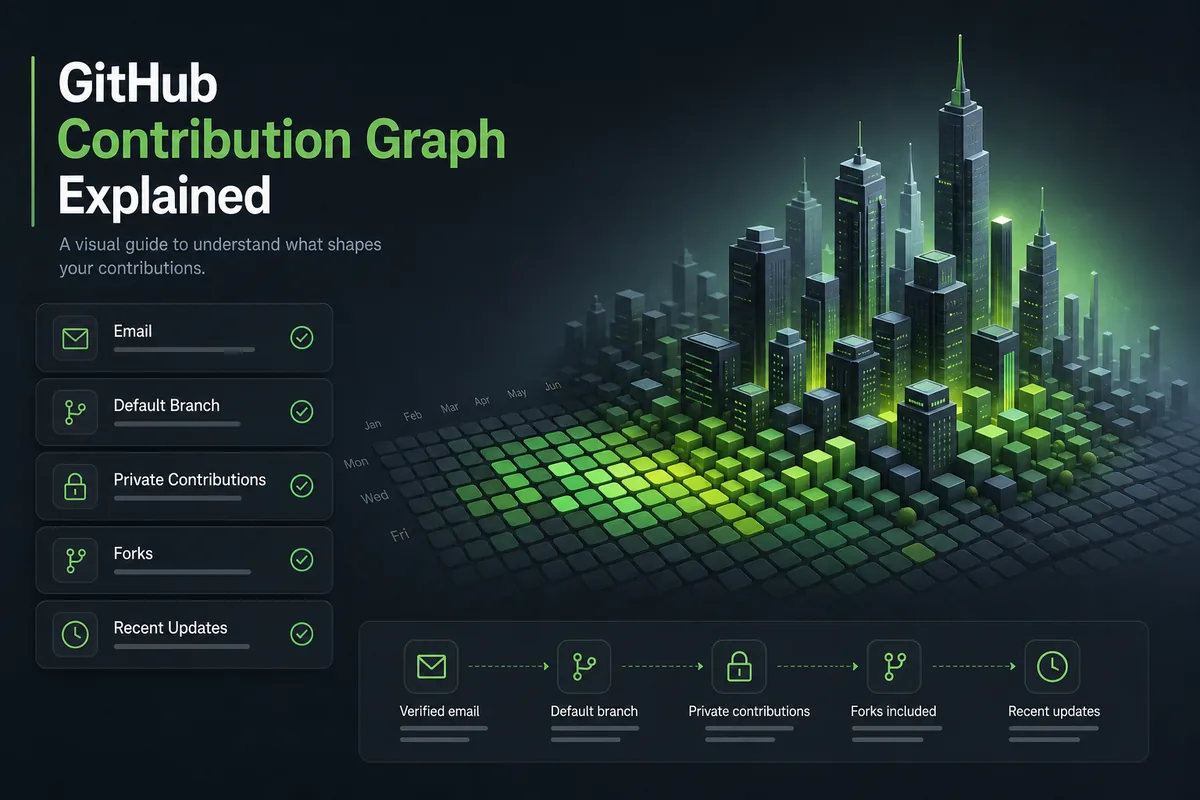
Cómo funciona la escala de colores del gráfico de contribuciones de GitHub
Un calendario de contribuciones suele usar una paleta pequeña y ordenada. En un extremo está la celda vacía o neutra. Los niveles siguientes representan una actividad diaria creciente y el nivel más fuerte representa la banda superior visible en el periodo elegido. El número exacto de bandas y sus valores hexadecimales puede variar entre la interfaz de GitHub, un servicio de imágenes para README y un SVG propio. Conserva el orden aunque cambies el tono.
No inviertas la escala porque un color de marca resulte atractivo. Si una celda pálida significa un día intenso y una oscura un día tranquilo, los lectores entenderán lo contrario del gráfico de origen. Prueba la paleta con una leyenda pequeña que nombre actividad baja, media y alta. Cuando una herramienta normalice un intervalo seleccionado, dilo: el color más oscuro puede ser el día más activo de ese intervalo, no un umbral universal de contribuciones.
El calendario también tiene una gramática espacial. Las columnas suelen representar semanas y las filas días de la semana, por lo que las celdas contiguas no son puntos decorativos intercambiables. Un cambio de color puede mostrar un patrón de fin de semana, una semana de lanzamiento o una pausa larga. Explica el periodo y conserva el orden diario al exportar a PNG, SVG o una visualización 3D.
| Nivel visual | Lectura segura | Lo que no debes afirmar |
|---|---|---|
| Vacío / neutro | No hay actividad válida mostrada ese día | No afirmes que la persona no trabajó en ningún lugar. |
| Tono claro | Banda de actividad baja en este gráfico | No lo conviertas en un número exacto de commits. |
| Tono medio | Más actividad que en las celdas claras | No compares herramientas sin revisar la normalización. |
| Tono oscuro | Banda de actividad alta en este gráfico | No lo llames puntuación de productividad o calidad. |
Cómo leer la leyenda de colores del gráfico de contribuciones de GitHub sin adivinar cifras
Una leyenda traduce el color a actividad. Léela junto con el intervalo de fechas y el contexto de los repositorios. Si indica menos contribuciones y más contribuciones, usa esas etiquetas y no inventes cortes numéricos. GitHub puede cambiar detalles de la interfaz, y un servicio externo puede calcular una banda con los datos que recibió, no con todo el perfil.
Cuando un día parezca inesperadamente pálido, revisa el perfil de origen antes de cambiar el tema. Una asociación de correo ausente, un fork o rama que no cumple los requisitos, la configuración de actividad privada o un retraso de actualización pueden cambiar el valor subyacente. Volver a colorear la imagen no recupera actividad que nunca estuvo en los datos de origen.
Para una captura de portafolio, incluye una nota como ‘actividad diaria de contribuciones mostrada en una escala de intensidad relativa’ y menciona el periodo. Esa frase evita que alguien interprete el cuadrado más oscuro como una promesa de cantidad fija. Si ofreces una descarga, conserva la leyenda junto a la imagen o incluye texto equivalente en el HTML circundante.
Confirma el periodo de colores del gráfico de contribuciones de GitHub
Identifica si el gráfico muestra un año móvil, un año natural o una ventana personalizada antes de comparar tonos.
Encuentra la celda neutra
Usa la celda vacía como base y comprueba si el renderizador emplea un borde o fondo diferenciado.
Lee el orden de la escala
Avanza de claro a oscuro en la leyenda y verifica que cada paso represente más actividad mostrada.
Comprueba el gráfico de origen
Si un resultado parece incorrecto, revisa el perfil y la configuración de contribuciones de GitHub antes de cambiar la paleta.
Añade un pie de texto
Describe la escala y el periodo para que las personas que no distinguen tonos también entiendan la imagen.
Cómo elegir un tema para una imagen README con colores del gráfico de contribuciones de GitHub
Un tema personalizado sirve cuando el verde predeterminado no encaja con un README oscuro, un portafolio monocromo o una marca de producto. Trata la elección como un mapeo controlado: conserva un estado vacío reconocible, mantén ordenados los pasos de actividad y haz visible la banda superior sin saturar todas las celdas. Cambiar el tono es más seguro que cambiar el número de niveles.
El contraste importa más que la novedad. Prueba la celda rellena más clara contra el fondo y comprueba que la vacía no desaparezca. Después observa la imagen en modo claro, modo oscuro y una vista en escala de grises. Las personas con diferencias de visión rojo-verde deben poder seguir el orden mediante luminosidad, una leyenda o etiquetas. Una paleta que solo funciona en tu monitor no es un recurso fiable para README.
Mantén visible el origen y la transformación. Enlaza el generador o repositorio, indica que la imagen presenta datos de contribuciones de GitHub y evita etiquetas como ‘resultado’ o ‘productividad’ que sugieran una puntuación. Si las contribuciones privadas están anonimizadas, no añadas nombres de repositorios ni deduzcas qué representa la actividad oculta.

- Exportar una imagen del gráfico de contribuciones de GitHub — Consulta la guía de imágenes después de decidir si PNG o SVG encaja con la presentación.
- Comprobar las reglas del gráfico de contribuciones de GitHub — Usa la guía de reglas cuando los datos de origen parezcan incompletos.
Flujo de personalización de colores del gráfico de contribuciones de GitHub que mantiene la honestidad
Empieza por los datos de origen, no por una captura. Abre el perfil público, anota el intervalo y decide si el resultado será para un README, un póster, un panel o una vista 3D interactiva. Cada destino tiene límites distintos de espacio y contraste. Una imagen pequeña para README necesita una leyenda compacta; una herramienta interactiva puede ofrecer una etiqueta al pasar el cursor y una explicación más amplia fuera del lienzo.
Después elige una paleta con funciones nombradas en lugar de una lista de valores hexadecimales atractivos. Define colores neutro, bajo, medio y alto. Conserva esas funciones en un objeto o archivo de configuración para que un rediseño posterior no las intercambie por accidente. Si usas un generador comunitario como gitcolors, lee su configuración y documentación de temas, conserva la atribución cuando sea necesaria y verifica que el resultado mantenga una leyenda o explicación cercana.
Por último, prueba el resultado en su tamaño real. Una escala de cinco colores clara a 1200 píxeles puede convertirse en dos bloques indistinguibles a 300. Revisa el texto para teclado o lector de pantalla alrededor de la imagen, comprueba que el enlace abra el origen real y registra la fecha de captura. Así, una personalización decorativa se convierte en una presentación reproducible y honesta de los colores del gráfico de contribuciones de GitHub.
Ejemplo de funciones de paleta para colores del gráfico de contribuciones de GitHub
const palette = {
  empty: '#161b22',
  low: '#0e4429',
  medium: '#26a641',
  high: '#39d353',
};
Estos valores ilustran funciones con nombre, no un umbral oficial de GitHub ni una paleta hexadecimal universal. Prueba el contraste y etiqueta la escala en tu propio resultado.
Captura el contexto de origen
Registra el nombre de usuario, el intervalo, la URL del perfil y si las contribuciones privadas aparecen o están anonimizadas.
Asigna funciones a la paleta
Nombra los colores neutro, bajo, medio y alto antes de escoger una familia de tonos o una rampa monocroma.
Conserva el orden de los datos
Asocia una actividad más fuerte con un énfasis visual mayor y no alteres la estructura de semanas y días.
Prueba contraste y escala de grises
Revisa fondos claros y oscuros, una copia en gris y una simulación de visión cromática si está disponible.
Publica la explicación
Coloca leyenda, texto alternativo, fecha de captura y enlace de origen junto a la imagen o visualización exportada.
Mantén separados los colores del gráfico de contribuciones de GitHub y el contexto de actividad
El color es un resumen compacto y puede ocultar contexto importante. La referencia del perfil de GitHub indica que las contribuciones dependen de factores como el correo asociado al commit, un repositorio independiente, la rama predeterminada o gh-pages y la visibilidad de la actividad privada. Un cuadrado oscuro no revela cuál de esas condiciones lo produjo. Enlaza las reglas oficiales cuando tu artículo, portafolio o herramienta deba explicar por qué un día está vacío.
El gráfico también tiene una dimensión temporal. Un commit reciente puede tardar en aparecer, y un commit reescrito puede seguir reglas de fecha del autor distintas de la línea temporal del repositorio. Al comparar dos exportaciones, captúralas en fechas conocidas y usa el mismo renderizador. De lo contrario, una diferencia de color puede deberse a una actualización, un límite de fecha, un tema o una normalización, no a un cambio de actividad.
Aplica la misma disciplina en una vista 3D. GitHub City puede facilitar la exploración de un patrón de contribuciones, pero la altura o el color de un edificio siguen siendo una visualización de los datos disponibles. No son un navegador de repositorios privados, una nota de calidad del código ni un registro completo de productividad. Mantén el gráfico oficial y la fecha de origen a un clic del resultado visual.
| Pregunta | Usa la guía de colores para | Usa otra fuente para |
|---|---|---|
| ¿Por qué una celda está vacía? | Describir el estado visual neutro | Revisar los criterios de contribución y el tiempo de actualización de GitHub. |
| ¿Puedo recolorear un gráfico? | Elegir una paleta de presentación ordenada | No insinuar que cambió la interfaz del perfil de GitHub. |
| ¿Qué exportación debo usar? | Ajustar contraste y leyenda al destino | Leer la guía de salida PNG/SVG para conocer sus diferencias. |
| ¿Qué significa un edificio 3D? | Explicar el límite de la visualización | Leer la comparación de herramientas 3D y las notas sobre datos de origen. |
Preguntas frecuentes sobre los colores del gráfico de contribuciones de GitHub
¿Qué significan los colores del gráfico de contribuciones de GitHub?
Codifican la actividad diaria relativa dentro de la escala elegida. Las celdas vacías significan que no hay actividad mostrada; las oscuras indican una banda de actividad mayor en ese gráfico.
¿Un cuadrado oscuro equivale a un intervalo de commits?
No. El tono no es un intervalo universal de commits. La actividad puede incluir varios tipos de contribución y los renderizadores pueden normalizar o tematizar los valores de forma diferente.
¿Dónde encuentro los colores hexadecimales del gráfico de contribuciones de GitHub?
Un renderizador o repositorio de temas puede publicar valores hexadecimales, pero describen su presentación. Trátalos como configuración, verifica el contraste y no los llames umbrales oficiales de conteo.
¿Puedo usar un tema personalizado del gráfico en un README?
Sí, si el resultado se presenta claramente como una visualización de datos de contribuciones. Conserva una leyenda, añade texto alternativo descriptivo, enlaza el origen y evita afirmaciones sobre productividad o calidad del código.
¿Por qué difieren los colores entre GitHub City y una imagen README?
Las herramientas pueden usar paletas, periodos, tratamiento de privacidad o normalización diferentes. Compara el gráfico de origen y las fechas de captura antes de interpretar una diferencia de tono.
¿Qué hago si faltan contribuciones en mi gráfico de GitHub?
Revisa primero las reglas oficiales: correo de la cuenta, requisitos del repositorio y la rama, configuración de contribuciones privadas y tiempos de actualización. Una paleta nueva no puede reparar datos de origen ausentes.
Fuentes y guías relacionadas sobre colores del gráfico de contribuciones de GitHub
Colores del gráfico de contribuciones de GitHub en 3D
Después de comprobar el gráfico de origen y su periodo, usa GitHub City como complemento visual para un patrón público de contribuciones. Abrir GitHub City