Was bedeuten Farben des GitHub-Beitragsdiagramms?
Farben des GitHub-Beitragsdiagramms zeigen, wie viel qualifizierte Aktivität mit einem Kalendertag verbunden ist. Das leere Feld ist die Ausgangsstufe für keine angezeigte Aktivität; schrittweise kräftigere Töne zeigen mehr Aktivität in der visuellen Skala. So lässt sich ein Arbeitsjahr schnell überblicken, aber ein Kästchen wird dadurch nicht zum präzisen öffentlichen Protokoll jedes Commits.
Wichtig ist die Trennung zwischen Daten und Darstellung. GitHub entscheidet, welche Aktivitäten zählen und welche Details sichtbar sind. Ein Renderer ordnet den Tageswert anschließend einer Füllfarbe, einem SVG-Stop, einem Pixel oder einer 3D-Fläche zu. Eine eigene Palette kann ein README oder Portfolio besser an eine Marke anpassen, sollte aber die ursprüngliche Reihenfolge von ruhigen zu aktiven Tagen erhalten.
Wenn du hierher gelangt bist, weil ein Kästchen seine Farbe geändert hat oder ein Tool einen anderen Ton zeigt, beginne mit dem offiziellen Profil-Diagramm. Der Leitfaden zu den Beitragsregeln erklärt berücksichtigte Repositories, Branches, E-Mail-Adressen, private Aktivität und Aktualisierungszeiten. Diese Seite konzentriert sich auf das Lesen und Darstellen der Farben, sobald die Quelldaten verstanden sind.
Die sicherste Interpretation ist relativ: Ein dunkleres Kästchen bedeutet in demselben Diagramm und Zeitraum mehr angezeigte Aktivität als ein helleres. Es beweist weder Codequalität noch Aufwand, Prüftiefe oder eine exakte Zahl von Commits. Diese Grenze sollte sichtbar bleiben, wenn du das Diagramm als Bild exportierst oder in ein öffentliches README einfügst.
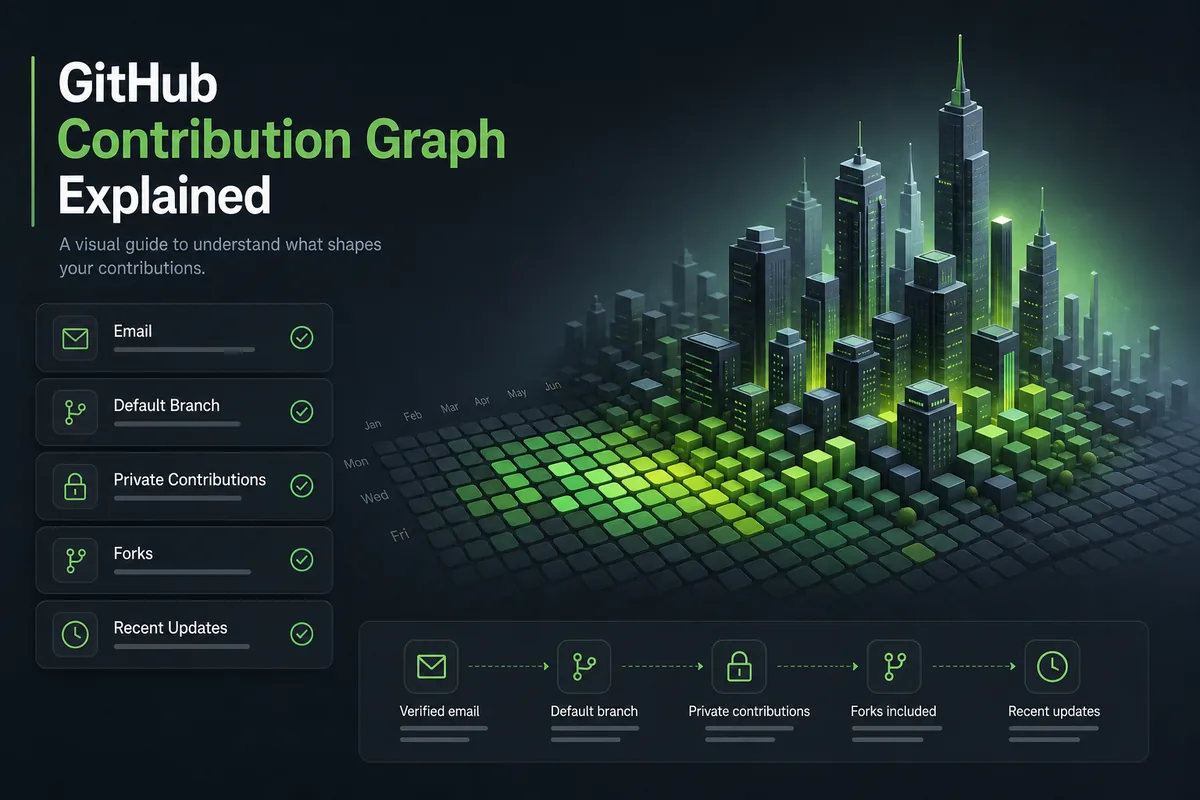
So funktioniert die Farbskala: Farben des GitHub-Beitragsdiagramms
Ein Beitragskalender verwendet normalerweise eine kleine, geordnete Palette. An einem Ende steht das leere oder neutrale Feld. Die nächsten Stufen stehen für zunehmende tägliche Aktivität, die stärkste Stufe für das höchste im gewählten Zeitraum sichtbare Band. Anzahl der Stufen und Hex-Werte können sich zwischen GitHub-Oberfläche, README-Bilddienst und eigenem SVG unterscheiden. Bewahre die Reihenfolge, auch wenn du den Farbton wechselst.
Drehe die Skala nicht um, nur weil eine Markenfarbe attraktiv wirkt. Wenn ein blasses Feld einen aktiven Tag und ein dunkles Feld einen ruhigen Tag bedeutet, verstehen Leser die Quelle falsch. Teste die Palette mit einer kleinen Legende, die niedrige, mittlere und hohe Aktivität in Worten benennt. Wenn ein Tool den gewählten Zeitraum normalisiert, sage es ausdrücklich: Die dunkelste Farbe kann nur der aktivste Tag dieses Bereichs sein und kein allgemeiner Beitragsgrenzwert.
Der Kalender hat außerdem eine räumliche Grammatik. Spalten stehen meist für Wochen, Zeilen für Wochentage; benachbarte Felder sind daher keine austauschbaren Dekorationspunkte. Ein Farbwechsel kann ein Wochenendmuster, eine Veröffentlichungswoche oder eine längere Pause sichtbar machen. Erkläre das Zeitfenster und behalte die Tagesreihenfolge bei, wenn du nach PNG, SVG oder in eine 3D-Visualisierung exportierst.
| Visuelle Stufe | Sichere Lesart | Was du nicht behaupten solltest |
|---|---|---|
| Leer / neutral | Keine angezeigte qualifizierte Aktivität an diesem Tag | Nicht behaupten, die Person habe nirgendwo gearbeitet. |
| Heller Ton | Niedrigeres Aktivitätsband in diesem Diagramm | Nicht in eine exakte Commit-Zahl umrechnen. |
| Mittlerer Ton | Mehr Aktivität als in helleren Feldern | Tools nicht ohne Prüfung der Normalisierung vergleichen. |
| Dunkler Ton | Höheres Aktivitätsband in diesem Diagramm | Nicht als Produktivitäts- oder Qualitätswert bezeichnen. |
Die Legende der Farben des GitHub-Beitragsdiagramms ohne Raten lesen
Eine Legende übersetzt Farbe in Aktivität. Lies sie zusammen mit Zeitraum und Repository-Kontext des Diagramms. Wenn die Legende weniger Beiträge und mehr Beiträge sagt, nutze diese Bezeichnungen und erfinde keine numerischen Grenzen. GitHub kann Oberflächendetails ändern; Drittanbieter berechnen ein Band möglicherweise nur aus den Daten, die sie erhalten haben, statt aus dem vollständigen Profil.
Wenn ein Tag unerwartet blass aussieht, prüfe die Quelle, bevor du ein Theme änderst. Eine nicht verknüpfte E-Mail-Adresse, ein nicht geeigneter Fork oder Branch, Einstellungen für private Beiträge oder eine Verzögerung bei der Aktualisierung können den Grundwert verändern. Ein neues Farbschema kann keine Aktivität zurückbringen, die in den Quelldaten nie vorhanden war.
Füge einem Portfolio-Screenshot eine kurze Bildunterschrift hinzu, etwa: „Tägliche Beitragsaktivität auf einer relativen Intensitätsskala“. Nenne auch den Zeitraum. So liest niemand das dunkelste Feld als Versprechen einer festen Zahl. Bei einem Download sollte die Legende neben dem Bild bleiben oder als gleichwertiger Text im umgebenden HTML stehen.
Zeitraum der Farben des GitHub-Beitragsdiagramms bestätigen
Ermittle bei den Farben des GitHub-Beitragsdiagramms, ob das Diagramm ein rollierendes Jahr, ein Kalenderjahr oder ein eigenes Fenster zeigt, bevor du Farben vergleichst.
Neutrales Feld der Farben des GitHub-Beitragsdiagramms finden
Nutze bei den Farben des GitHub-Beitragsdiagramms das leere Feld als Basis und prüfe, ob der Renderer einen eigenen Rand oder Hintergrund verwendet.
Reihenfolge der Farben des GitHub-Beitragsdiagramms lesen
Gehe bei den Farben des GitHub-Beitragsdiagramms in der Legende von hell nach dunkel und verifiziere, dass jede Stufe mehr angezeigte Aktivität bedeutet.
Quelldiagramm für Farben des GitHub-Beitragsdiagramms prüfen
Wenn ein Ergebnis bei den Farben des GitHub-Beitragsdiagramms falsch wirkt, prüfe GitHub-Profil und Beitragseinstellungen, bevor du die Palette änderst.
Text zu Farben des GitHub-Beitragsdiagramms ergänzen
Beschreibe bei den Farben des GitHub-Beitragsdiagramms Skala und Zeitraum, damit auch Personen ohne sichere Farberkennung das Bild verstehen.
Ein Theme für ein README-Bild mit Farben des GitHub-Beitragsdiagramms wählen
Ein eigenes Theme ist sinnvoll, wenn das Standardgrün nicht zu einem dunklen README, einem monochromen Portfolio oder einer Produktmarke passt. Behandle die Farbwahl als kontrollierte Zuordnung: Der leere Zustand muss sichtbar leer bleiben, jede Aktivitätsstufe geordnet sein und die höchste Stufe auffindbar werden, ohne jedes Feld zu übersättigen. Ein Farbtonwechsel ist sicherer als eine Änderung der Stufenanzahl.
Kontrast ist wichtiger als Neuheit. Prüfe den hellsten gefüllten Bereich gegen den Hintergrund und stelle sicher, dass das leere Feld nicht verschwindet. Sieh das Bild anschließend im hellen Modus, dunklen Modus und als Graustufen-Vorschau an. Menschen mit Rot-Grün-Sehschwäche sollten die Reihenfolge weiterhin über Helligkeit, Legende oder Beschriftungen nachvollziehen können. Eine Palette, die nur auf deinem Monitor funktioniert, ist kein verlässliches README-Element.
Mache Quelle und Bearbeitung sichtbar. Verlinke Generator oder Repository, erkläre, dass das Bild GitHub-Beitragsdaten darstellt, und vermeide Begriffe wie Ausgabe oder Produktivität, die einen Wert suggerieren. Wenn private Beiträge anonymisiert sind, füge keine Repository-Namen hinzu und leite nicht ab, was die verborgene Aktivität bedeutet.

- Bild des GitHub-Beitragsdiagramms exportieren — Nutze den Bildleitfaden, nachdem du entschieden hast, ob PNG oder SVG zur Darstellung passt.
- Regeln des GitHub-Beitragsdiagramms prüfen — Nutze den Regelleitfaden, wenn Quelldaten unvollständig aussehen.
Ein ehrlicher Workflow zur Anpassung der Farben des GitHub-Beitragsdiagramms
Beginne mit den Quelldaten, nicht mit einem Screenshot. Öffne das öffentliche Profil, notiere das Zeitfenster und entscheide, ob die Ausgabe für ein README, ein Poster, ein Dashboard oder eine interaktive 3D-Ansicht gedacht ist. Jede Zielumgebung hat andere Platz- und Kontrastgrenzen. Ein kleines README-Bild braucht eine kompakte Legende; ein interaktives Tool kann ein Hover-Label und eine größere Erklärung außerhalb der Zeichenfläche anbieten.
Wähle danach eine Palette mit benannten Rollen statt einer Liste schöner Hex-Werte. Definiere Farben für neutral, niedrig, mittel und hoch. Halte diese Rollen in einem Objekt oder einer Konfigurationsdatei fest, damit ein späteres Redesign sie nicht versehentlich vertauscht. Wenn du einen Community-Generator wie gitcolors verwendest, lies dessen Einrichtungs- und Theme-Dokumentation, bewahre erforderliche Namensnennungen und prüfe, ob die Ausgabe weiterhin eine Legende oder eine Erklärung in der Umgebung enthält.
Teste das Ergebnis schließlich in seiner echten Größe. Eine Fünf-Farben-Skala, die bei 1200 Pixeln klar wirkt, kann bei 300 Pixeln zu zwei kaum unterscheidbaren Blöcken verschmelzen. Prüfe Tastatur- und Screenreader-Text rund um das Bild, öffne den tatsächlichen Quelllink und notiere das Aufnahmedatum. So wird eine dekorative Anpassung zu einer reproduzierbaren und ehrlichen Darstellung.
Beispiel für Palettenrollen bei Farben des GitHub-Beitragsdiagramms
const palette = {
  empty: '#161b22',
  low: '#0e4429',
  medium: '#26a641',
  high: '#39d353',
};
Diese Werte zeigen benannte Rollen, keine offiziellen GitHub-Schwellenwerte und keine universelle Hex-Palette. Prüfe den Kontrast und beschrifte die Skala in deiner eigenen Ausgabe.
Quellkontext der Farben des GitHub-Beitragsdiagramms erfassen
Notiere für Farben des GitHub-Beitragsdiagramms Benutzername, Datumsbereich, Profil-URL und ob private Beiträge sichtbar oder anonymisiert sind.
Palettenrollen für Farben des GitHub-Beitragsdiagramms festlegen
Benenne bei Farben des GitHub-Beitragsdiagramms neutrale, niedrige, mittlere und hohe Farben, bevor du eine Farbfamilie oder monochrome Abstufung auswählst.
Datenreihenfolge der Farben des GitHub-Beitragsdiagramms erhalten
Ordne bei Farben des GitHub-Beitragsdiagramms stärkerer Aktivität stärkere visuelle Betonung zu und behalte Wochen- und Wochentagsstruktur unverändert.
Kontrast der Farben des GitHub-Beitragsdiagramms testen
Prüfe bei Farben des GitHub-Beitragsdiagramms helle und dunkle Hintergründe, eine Graustufenkopie und bei Bedarf eine Simulation von Farbsehschwächen.
Erklärung zu Farben des GitHub-Beitragsdiagramms veröffentlichen
Platziere bei Farben des GitHub-Beitragsdiagramms Legende, Alt-Text, Aufnahmedatum und Quelllink neben dem exportierten Bild oder der Visualisierung.
Farben des GitHub-Beitragsdiagramms vom Beitragskontext trennen
Farbe ist eine kompakte Zusammenfassung und kann daher wichtigen Kontext verbergen. GitHubs Profilreferenz nennt unter anderem die verknüpfte Commit-E-Mail, ein eigenständiges Repository, einen Standard- oder gh-pages-Branch und die Sichtbarkeit privater Aktivität als Einflussfaktoren. Ein dunkles Feld verrät nicht, welche Bedingung es erzeugt hat. Verlinke die offiziellen Regeln, wenn dein Artikel, Portfolio oder Tool erklären muss, warum ein Tag leer ist.
Das Diagramm hat außerdem eine Zeitdimension. Ein neuer Commit ist möglicherweise nicht sofort sichtbar; ein rebased Commit kann Datumsregeln des Autors verwenden, die von der Repository-Zeitleiste abweichen. Wenn du zwei Exporte vergleichst, erfasse sie an bekannten Tagen und nutze denselben Renderer. Sonst kann ein Farbunterschied auf Aktualisierung, Datumsgrenze, Theme oder Normalisierung beruhen statt auf veränderter Aktivität.
Halte dieselbe Disziplin in einer 3D-Ansicht ein. GitHub City macht ein Beitragsmuster leichter erkundbar, aber Gebäudehöhe und Farbe bleiben eine Visualisierung verfügbarer Beitragsdaten. Sie sind weder Browser für private Repositories noch Codequalitätsnote oder vollständige Produktivitätsaufzeichnung. Das offizielle Diagramm und das Quelldatum sollten vom visuellen Ergebnis aus mit einem Klick erreichbar sein.
| Frage | Dafür ist der Farbleitfaden geeignet | Dafür brauchst du eine andere Quelle |
|---|---|---|
| Warum ist ein Feld leer? | Den neutralen visuellen Zustand beschreiben | GitHub-Kriterien und Aktualisierungszeit prüfen. |
| Kann ich ein Diagramm umfärben? | Eine geordnete Darstellungspalette wählen | Nicht behaupten, dass sich GitHubs Profiloberfläche geändert hat. |
| Welchen Export soll ich nutzen? | Kontrast und Legende an das Ziel anpassen | PNG/SVG-Leitfaden zu Dateivor- und -nachteilen lesen. |
| Was bedeutet ein 3D-Gebäude? | Grenze der Visualisierung erklären | 3D-Tool-Vergleich und Hinweise zu Quelldaten lesen. |
FAQ zu Farben des GitHub-Beitragsdiagramms
Was bedeuten die Farben des GitHub-Beitragsdiagramms?
Sie codieren relative tägliche Beitragsaktivität in der gewählten Skala des Diagramms. Leere Felder bedeuten keine angezeigte Aktivität, dunklere Felder ein höheres Aktivitätsband in diesem Diagramm.
Entspricht ein dunkles Feld einem Commit-Bereich?
Nein. Der Ton ist kein universeller Commit-Bereich. Aktivität kann mehrere Beitragstypen umfassen, und Renderer können Werte unterschiedlich normalisieren oder thematisieren.
Wo finde ich Hex-Farben des GitHub-Beitragsdiagramms?
Ein Renderer oder Theme-Repository kann Hex-Werte veröffentlichen; sie beschreiben aber dessen Darstellung. Behandle sie als Konfiguration, prüfe den Kontrast und nenne sie nicht offizielle Zählschwellenwerte.
Kann ich ein eigenes Diagramm-Theme in einem README verwenden?
Ja, wenn die Ausgabe klar als Visualisierung von Beitragsdaten dargestellt wird. Behalte eine Legende, ergänze beschreibenden Alt-Text, verlinke die Quelle und vermeide Aussagen über Produktivität oder Codequalität.
Warum unterscheiden sich Farben zwischen GitHub City und einem README-Bild?
Die Tools können andere Paletten, Zeitfenster, Datenschutzeinstellungen oder Normalisierungen nutzen. Vergleiche Quelldiagramm und Aufnahmedaten, bevor du einen Farbunterschied deutest.
Was soll ich tun, wenn mein GitHub-Diagramm Beiträge vermisst?
Prüfe zuerst die offiziellen Beitragsregeln: Konto-E-Mail, Eignung von Repository und Branch, Einstellungen für private Beiträge und Aktualisierungszeit. Eine neue Palette kann fehlende Quelldaten nicht reparieren.
Quellen und verwandte Leitfäden zu Farben des GitHub-Beitragsdiagramms
Dasselbe Beitragsmuster mit Farben des GitHub-Beitragsdiagramms in 3D erkunden
Nachdem Farben des GitHub-Beitragsdiagramms, Quelldiagramm und Zeitraum geprüft sind, kann GitHub City als visuelle Ergänzung für ein öffentliches Beitragsmuster dienen. GitHub City öffnen