Resposta rápida: GitHub Streak Stats é um widget de README, não uma nota de produtividade
GitHub streak stats normalmente é um cartão de README que calcula dias consecutivos ou atividade em sequência a partir das contribuições públicas. Ele é um sinal visual rápido, mas não um registro completo do trabalho.
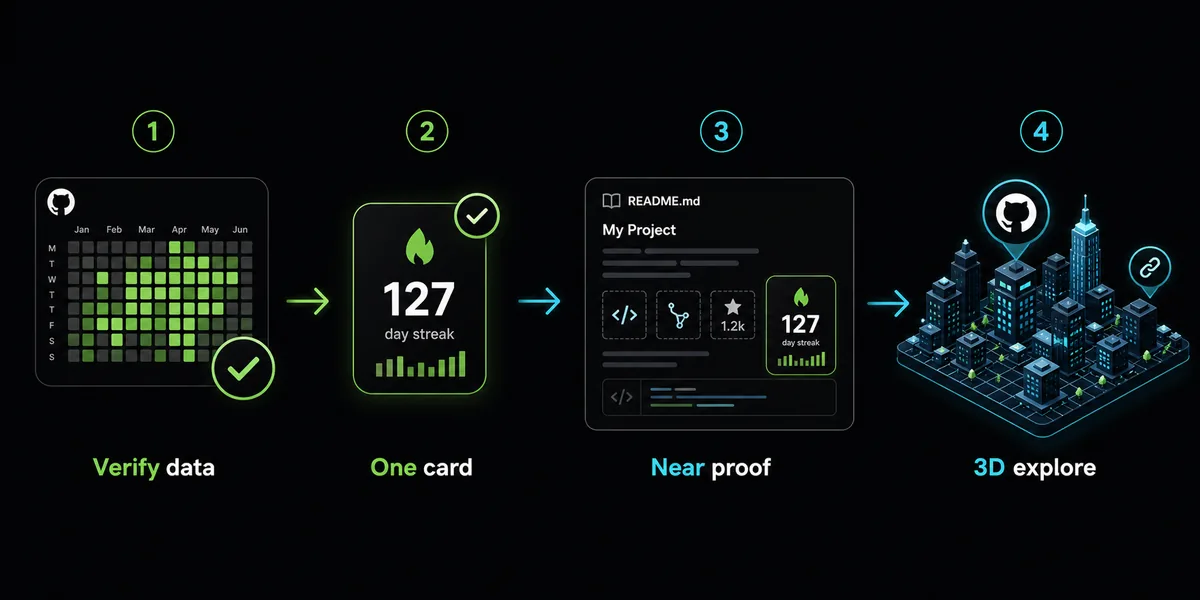
O uso ideal é específico: adicione o cartão quando quiser um indicador leve no README do perfil. Para estruturar o perfil, use o guia de template de GitHub profile README; para imagem 3D automática, veja profile-3d-contrib; para exploração 3D, use GitHub City.
Antes de alterar o widget, compare com o gráfico oficial. Se o GitHub não conta um commit por e-mail, branch, fork, visibilidade privada ou atraso, o cartão geralmente também não recupera esse dado.

Como adicionar GitHub Streak Stats sem poluir o README
Uma boa configuração é pequena e intencional. Coloque o cartão perto da seção de atividade ou prova, mantenha a explicação curta e evite empilhar muitos widgets remotos antes dos projetos.
O cartão deve responder a uma pergunta: este perfil mostra atividade visível? Ele não deve ser o destaque principal se o README ainda não explica quem você é, o que constrói e quais projetos importam.
Defina o que o cartão comprova
Use-o para mostrar ritmo visível de contribuições, não como única prova de habilidade ou confiabilidade.
Copie a URL oficial do cartão
Comece pelo serviço ou repositório mantido, defina o username e escolha um tema legível nos modos claro e escuro.
Insira no README.md
Use Markdown ou uma imagem HTML com alt útil. Coloque o cartão perto das provas dos projetos.
Verifique o gráfico oficial
Se a sequência parecer quebrada, consulte primeiro as regras do GitHub. O guia do contribution graph explica as causas comuns.
Adicione contexto, não mais widgets
Um cartão de sequência, um cartão de stats ou um link para o GitHub City geralmente basta. Muitos cartões deixam o README lento e confuso.
GitHub Streak Stats vs GitHub Readme Stats vs GitHub City
Um cartão de sequência deve apoiar projetos reais, não competir com eles. Coloque-o depois do resumo, use alt claro e explique que ele mede atividade visível do GitHub, não todo o trabalho de engenharia. Se o perfil precisa de estrutura, comece pelo guia de README template; para uma visão 3D, use GitHub City.
Essas ferramentas atuam em camadas diferentes da história do perfil. Streak stats foca consistência, GitHub Readme Stats resume sinais de repositórios ou linguagens, e o GitHub City transforma o histórico de contribuições em uma cena 3D interativa.
| Opção | Melhor para | Configuração | Risco | Melhor uso |
|---|---|---|---|---|
| GitHub streak stats | Mostrar ritmo visível em um README de perfil. | Adicionar uma URL remota ou referência de imagem. | Pode parecer uma pontuação de produtividade sem explicação. | Sinal compacto perto das provas dos projetos. |
| GitHub Readme Stats | Mostrar linguagens, repositórios ou um resumo geral. | Configurar parâmetros e temas. | Muitos cartões podem deixar o README lento e confuso. | Quando o cartão apoiar os projetos. |
| GitHub City | Explorar contribuições como uma cidade 3D. | Abrir a ferramenta e inserir um username. | Não é um cartão de README sem um link claro. | Para uma visualização interativa marcante. |
| profile-3d-contrib | Gerar imagens 3D para README com Actions. | Configurar permissões e caminhos de saída. | Um erro no workflow pode quebrar a imagem. | Quando o README precisa de arquivos 3D gerados. |
Resolver cartões de sequência quebrados, vazios ou enganosos
A maioria dos problemas de streak é de dados, não de design. Se o gráfico oficial de contribuições não mostra uma atividade, o cartão normalmente também não mostrará. Comece pelo e-mail do commit, branch padrão, forks, visibilidade do repositório, contribuições privadas e atrasos de atualização.
Depois, verifique a configuração do cartão: username, codificação da URL, nome do tema, cache e se o GitHub consegue buscar a imagem remota. Se o README estiver lento ou pesado, remova widgets desnecessários antes de adicionar outro.
A sequência foi reiniciada
Verifique se o dia ausente aparece no gráfico oficial; depois confira e-mail, branches, forks, configurações privadas e fuso horário.
O cartão está vazio
Confirme se o serviço responde, se o username está correto e se o GitHub consegue carregar a imagem remota.
O README está carregado
Mantenha um cartão de atividade, projetos claros e no máximo um link visual. Mova o decorativo para baixo.
A métrica parece injusta
Explique que ela reflete a atividade visível do GitHub, não todo o trabalho nem a qualidade do código.
Onde colocar um cartão de sequência em um perfil forte
Um cartão de sequência funciona melhor depois do resumo inicial e antes ou depois dos projetos principais. Assim ele dá um sinal rápido sem esconder a prova do portfólio.
Para contar uma história de portfólio, combine contexto escrito, projetos reais e uma camada visual: cartão de sequência, GitHub Readme Stats, profile-3d-contrib ou link para GitHub City. Não deixe tudo competir no topo.
Se o perfil já usa GitHub City, apresente como exploração: o visitante pode abrir a cidade 3D para entender o padrão por trás do cartão.
Regra prática
Se o cartão não torna o próximo projeto mais confiável, mova-o para baixo ou remova-o.
FAQ
O que é GitHub streak stats?
É um visual de README que mostra atividade consecutiva ou em sequência com base nas contribuições públicas.
Como adiciono ao meu perfil?
Adicione uma URL de cartão mantida ao README.md do repositório especial com seu username e confira o carregamento.
Por que minha sequência reiniciou?
Geralmente porque o GitHub não contou atividade visível em um ou mais dias, ou por cache/configuração do serviço.
É igual ao GitHub Readme Stats?
Não. Streak stats foca atividade consecutiva; GitHub Readme Stats resume perfil, repositórios ou linguagens.
Devo usar com GitHub City?
Sim, quando cada um tem função clara: cartão rápido no README e GitHub City para exploração interativa.