Risposta rapida: GitHub Streak Stats è un widget README, non un punteggio di produttività
GitHub streak stats indica di solito una card README che calcola giorni consecutivi o attività in streak dalle contribuzioni pubbliche. È un segnale rapido, non un registro completo del lavoro.
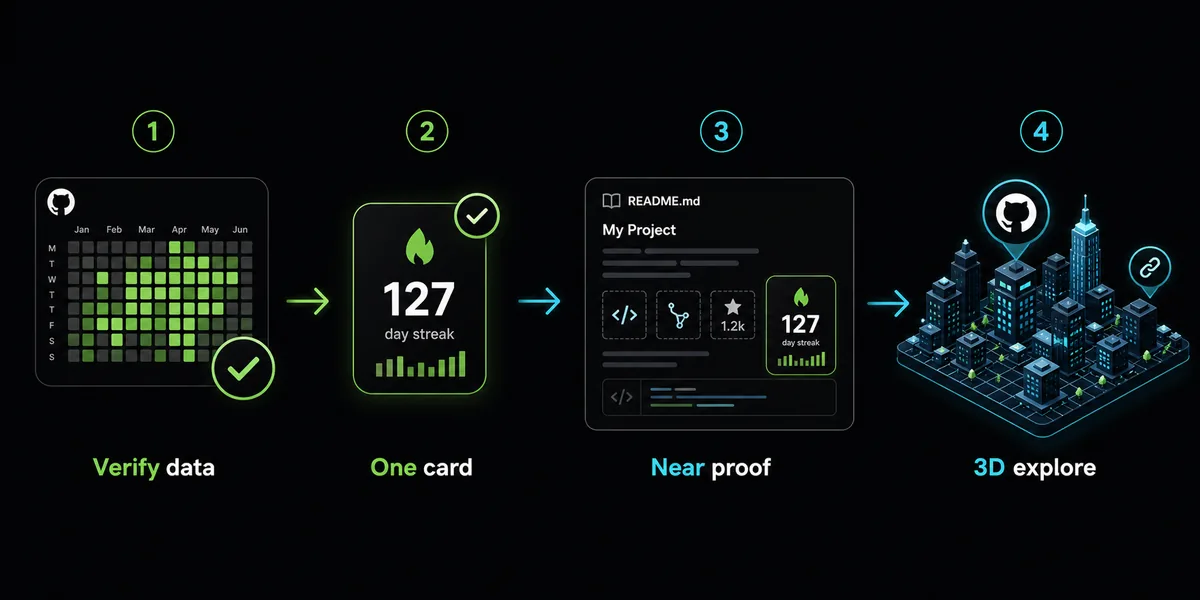
L’uso migliore è preciso: aggiungi la card come widget leggero nel README del profilo. Per la struttura generale usa la guida GitHub profile README; per immagini 3D automatiche leggi profile-3d-contrib; per una vista 3D interattiva usa GitHub City.
Prima di cambiare il widget, confrontalo con il grafico ufficiale. Se GitHub non conta un commit per email, branch, fork, visibilità privata o tempi di aggiornamento, la card di solito non può recuperarlo.

Come aggiungere GitHub Streak Stats senza appesantire il README
Una buona configurazione è piccola e intenzionale. Metti la card vicino alla sezione attività o prove, mantieni una spiegazione breve ed evita di accumulare troppi widget remoti prima dei progetti.
La card deve rispondere a una domanda: questo profilo mostra attività visibile? Non dovrebbe diventare l’elemento principale se il README non spiega ancora chi sei, cosa costruisci e quali progetti contano.
Decidi cosa dimostra la card
Usala per mostrare un ritmo di contribuzione visibile, non come unica prova di competenza o affidabilità.
Copia l’URL ufficiale della card
Parti dal servizio o repository mantenuto, inserisci lo username e scegli un tema leggibile in modalità chiara e scura.
Inseriscila in README.md
Usa Markdown o un’immagine HTML con un alt utile. Posiziona la card vicino alle prove dei progetti.
Controlla il grafico ufficiale
Se lo streak sembra interrotto, controlla prima le regole di GitHub. La guida al contribution graph spiega le cause più comuni.
Aggiungi contesto, non altri widget
Di solito bastano una card streak, una card stats o un link a GitHub City. Troppe card rallentano il README.
GitHub Streak Stats vs GitHub Readme Stats vs GitHub City
Una card streak deve sostenere progetti reali, non competere con loro. Inseriscila dopo il riepilogo, usa un alt chiaro e spiega che misura attività GitHub visibile, non tutto il lavoro di engineering. Se serve struttura, parti dalla guida README template; per una vista 3D usa GitHub City.
Questi strumenti operano su livelli diversi della storia del profilo. Streak stats si concentra sulla costanza, GitHub Readme Stats riassume repository o linguaggi, mentre GitHub City trasforma la cronologia delle contribuzioni in una scena 3D interattiva.
| Opzione | Ideale per | Setup | Rischio | Uso migliore |
|---|---|---|---|---|
| GitHub streak stats | Mostrare il ritmo visibile in un README di profilo. | Aggiungere un URL remoto della card o un riferimento a un’immagine. | Senza spiegazioni può sembrare un punteggio di produttività. | Segnale compatto vicino alle prove dei progetti. |
| GitHub Readme Stats | Mostrare linguaggi, repository o un riepilogo del profilo. | Configurare parametri e temi. | Troppe card possono rendere il README lento e confuso. | Quando la card sostiene i progetti. |
| GitHub City | Esplorare le contribuzioni come una città 3D. | Aprire lo strumento e inserire uno username. | Non è una card README senza un link chiaro. | Per una visualizzazione interattiva memorabile. |
| profile-3d-contrib | Generare immagini 3D per README con Actions. | Configurare permessi e percorsi di output. | Un errore del workflow può rompere l’immagine. | Quando il README richiede file 3D generati. |
Risolvere card streak rotte, vuote o fuorvianti
La maggior parte dei problemi degli streak riguarda i dati, non il design. Se il grafico ufficiale delle contribuzioni non mostra un’attività, di solito non la mostrerà neppure la card. Controlla e-mail del commit, branch predefinito, fork, visibilità del repository, contributi privati e ritardi di aggiornamento.
Controlla poi la configurazione della card: username, codifica dell’URL, nome del tema, cache e possibilità per GitHub di caricare l’immagine remota. Se il README è lento o pesante, rimuovi i widget superflui prima di aggiungerne altri.
Lo streak si è azzerato
Controlla se il giorno mancante appare nel grafico ufficiale, poi e-mail, branch, fork, impostazioni private e fuso orario.
La card è vuota
Verifica che il servizio risponda, che lo username sia corretto e che GitHub possa caricare l’immagine remota.
Il README è sovraccarico
Mantieni una card di attività, progetti chiari e al massimo un link visuale. Sposta più in basso gli elementi decorativi.
La metrica sembra ingiusta
Spiega che riflette l’attività GitHub visibile, non tutto il lavoro né la qualità del codice.
Dove inserire una card streak in un profilo solido
Una card streak funziona meglio dopo il riepilogo iniziale e prima o dopo i progetti principali. Offre un segnale rapido senza nascondere le prove del portfolio.
Per raccontare un portfolio combina contesto scritto, progetti reali e una sola componente visuale: streak card, GitHub Readme Stats, profile-3d-contrib o link a GitHub City. Non farle competere tutte in alto.
Se il profilo usa già GitHub City, presentalo come esplorazione: il visitatore può aprire la città 3D per capire il pattern dietro la card.
Regola pratica
Se la card non rende più credibile il progetto successivo, spostala più in basso o rimuovila.
FAQ
Che cos’è GitHub streak stats?
È un visual per README che mostra attività consecutiva o in streak basata sulle contribuzioni pubbliche.
Come lo aggiungo al profilo?
Aggiungi una URL di card mantenuta a README.md nel repository speciale con il tuo username e verifica il caricamento.
Perché il mio streak si è azzerato?
Di solito perché GitHub non ha contato attività visibile per uno o più giorni, oppure per cache o configurazione del servizio.
È uguale a GitHub Readme Stats?
No. Streak stats guarda l’attività consecutiva; GitHub Readme Stats riassume profilo, repository o linguaggi.
Dovrei usarlo con GitHub City?
Sì, se hanno ruoli diversi: card rapida nel README e GitHub City per esplorazione interattiva.