Che cosa mostra la cronologia dei commit GitHub
La cronologia dei commit GitHub è il registro ordinato dei commit collegati a un repository, a un branch o a un file. Ogni commit normalmente contiene messaggio, autore, data, hash univoco, commit padre e file modificati. Consultare questo registro serve a rispondere a una domanda concreta: che cosa è cambiato, chi lo ha cambiato, in quale branch si trovava o quando è comparso un problema.
L'elenco dei commit di un repository è diverso dal grafico verde dei contributi del profilo. Il repository può mostrare commit che non vengono contati nel profilo a causa di e-mail, branch, fork, visibilità o tempi di elaborazione. Quando vuoi capire perché un'attività manca dal profilo, consulta la guida al grafico dei commit.
Il modo più sicuro per esaminare una modifica è partire dal commit, non solo dal suo messaggio. Apri l'elenco dei file, leggi la patch, controlla il padre e il pull request collegato e confronta i commit vicini. Un messaggio breve come “correggi cache” può nascondere un'ampia rifattorizzazione; il diff mostra quale comportamento è realmente cambiato.
Per una revisione, un rapporto d'incidente, un caso di portfolio o un passaggio di consegne, conserva un URL stabile del commit e l'hash completo. Uno screenshot perde contesto quando un branch avanza o un file viene rinominato. URL, hash, data, autore e intervallo di confronto rendono l'analisi riproducibile.
Dove vedere la cronologia dei commit GitHub
Le diverse viste rispondono a domande diverse. La pagina Commits del repository è il modo più rapido per scorrere un branch. La cronologia di un file limita il registro a un percorso, mentre blame collega ogni riga attuale al commit che l'ha modificata per ultimo. I pull request aggiungono discussione e contesto di revisione. Un clone locale offre filtri più flessibili, ma segue solo i riferimenti e gli oggetti presenti nel clone.
Scegli la vista più piccola che conserva comunque il contesto necessario. Puoi passare da un URL web al terminale quando la domanda diventa più dettagliata; l'hash del commit fa da collegamento tra le due viste.
| Vista | Che cosa mostra | Uso migliore |
|---|---|---|
| Commit del repository | Commit del branch selezionato con messaggio, autore, data e hash. | Un altro branch o un commit non raggiungibile dal riferimento selezionato può restare nascosto. |
| Dettaglio del commit | Patch, file modificati, padri, controlli, firme e link collegati. | Una modifica grande può richiedere un intervallo di confronto o un pull request per il contesto completo. |
| Cronologia del file | Commit precedenti che hanno toccato un file, con navigazione dei rinomini quando disponibile. | Spostare o dividere un percorso può far sembrare incompleta la linea temporale visibile. |
| Vista blame | L'ultimo commit associato a ogni riga attuale. | Blame non è una cronologia completa e può essere distorto da modifiche solo di formattazione. |
| Linea temporale del pull request | Commit insieme a commenti di revisione, controlli, approvazioni e dettagli del merge. | Può rappresentare il branch di revisione invece della sequenza finale del branch predefinito. |
| git log | Filtri locali per date, autori, percorsi, branch, merge e formati di output. | Il risultato dipende dai riferimenti e dalla cronologia scaricati nel clone. |
Come vedere la cronologia dei commit GitHub sul web
Il flusso nel browser basta per la maggior parte delle domande e non richiede di installare Git. Tieni visibili repository e branch mentre passi dall'elenco al dettaglio e poi ai file.
Apri il repository
Vai al repository che contiene la modifica. Conferma proprietario, nome e selettore del branch prima di leggere l'elenco; un fork dal nome simile può avere una cronologia diversa.
Scegli Commits
Apri l'elenco dei commit del branch corrente. Scorri messaggi, autori, date e hash brevi. Cambia branch se il lavoro potrebbe essere ancora su un branch di funzionalità.
Apri il dettaglio del commit
Seleziona un commit per vedere hash completo, padri, file modificati, aggiunte, rimozioni e patch. Leggi il diff intorno alle righe modificate invece di affidarti solo al titolo.
Segui un file
Apri un file e usa la sua cronologia o la vista blame quando la domanda riguarda un percorso. Controlla rinomini e commit vicini se il file è stato spostato o diviso.
Confronta un intervallo
Usa un URL di confronto o un pull request quando ti serve la storia tra due punti. Registra entrambi i riferimenti così un'altra persona potrà ripetere lo stesso intervallo.
Salva un riferimento stabile
Copia URL e hash completo in un ticket, una nota di rilascio o una revisione. Aggiungi branch, data e motivo del controllo per non confondere un nome mobile con una prova.
Come cercare e capire la cronologia dei commit GitHub
Cercare nella cronologia significa più che trovare una parola. Parti da un'ipotesi e restringi per percorso, autore, data o branch. Durante un'indagine su un bug, annota il primo comportamento noto come errato e l'ultimo commit noto come corretto. Un comando git bisect può trovare più rapidamente il commit introduttivo, ma richiede un test ripetibile.
I messaggi dei commit sono etichette utili, non prove. Guarda file, test, configurazione e dipendenze reali. Un merge può riassumere un pull request mentre le modifiche importanti sono nei suoi padri. Uno squash merge può comprimere molti commit locali in un solo commit pubblico, quindi la cronologia del pull request può contenere dettagli che il branch predefinito non mostra più.
Quando un percorso è stato rinominato, cerca sia il nome attuale sia quello precedente. Git rileva i rinomini usando la similarità, ma è un'euristica di confronto e non un metadato permanente. Una riformattazione completa può far sembrare nuovo un file; verifica l'intento e usa, quando serve, opzioni blame che ignorano i commit di formattazione conosciuti.
Usa la pagina ufficiale di GitHub come riferimento condiviso quando collabori con persone che non hanno un clone locale. Riserva il terminale ai filtri riproducibili e collega l'hash ottenuto alla vista web. Questo flusso mantiene uniti i dettagli tecnici e il contesto della revisione.
Leggi la relazione con il padre
Un commit normale punta al padre; un merge punta a più di un padre. La scelta cambia il diff, quindi conferma quale confronto risponde alla domanda.
Separa autore e committer
L'autore scrive la modifica e il committer la registra. Rebase, cherry-pick, bot e flussi firmati possono rendere diverse le due identità.
Controlla percorso e riferimento
Un hash identifica un oggetto nel database del repository, mentre un branch è solo un nome che si sposta. Salva hash e branch che ti hanno portato lì.
Valuta con cura i file generati
Lockfile, output di build e snapshot generati possono creare diff enormi. Leggi la modifica al sorgente e l'intento del test prima di giudicare dal numero di righe.
Usa git log per ispezionare la cronologia nel terminale
Un clone locale è utile quando devi ripetere la stessa risposta. Il comando base git log --oneline --decorate --graph --all disegna una cronologia compatta dei riferimenti disponibili. Aggiungi -- path/to/file per concentrarti su un percorso, --author=NAME per filtrare una persona o --since="2026-01-01" per limitare l'intervallo.
Usa git show COMMIT per leggere metadati e patch di un commit. git log -p -- path/to/file mostra le modifiche effettive che hanno toccato un file. Per un file rinominato, git log --follow -- path/to/file può continuare attraverso il rinomino, ma ha limiti con merge e file copiati.
Per un rilascio o un incidente, confronta due riferimenti stabili con git log OLD..NEW --oneline e ispeziona l'intero intervallo con git diff OLD NEW. Se il risultato locale sembra incompleto, scarica il branch o il tag corretto. Un clone superficiale, un riferimento remoto mancante o un merge ignorato possono far sembrare assente una cronologia valida.
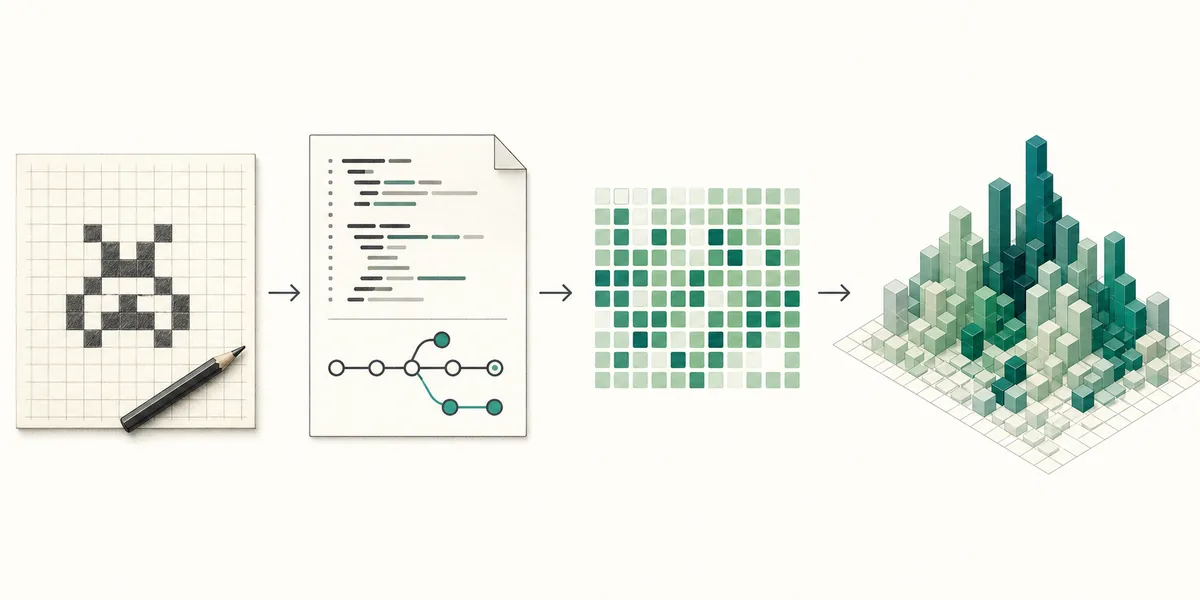
Non confondere un Git log locale con il conteggio dei contributi nel profilo GitHub. Git registra oggetti; GitHub applica le proprie regole di attribuzione e visibilità. Dopo una correzione, controlla il grafico ufficiale con la guida al grafico dei contributi e usa GitHub City solo come riepilogo visivo.
La prova riproducibile più piccola
Registra URL del repository, branch o tag, hash completo, comando o intervallo di confronto e data del controllo. È abbastanza breve per un ticket e abbastanza solida per una verifica indipendente.
FAQ sulla cronologia dei commit GitHub
Come posso vedere la cronologia dei commit su GitHub?
Apri il repository, scegli il branch che ti interessa, seleziona Commits e apri un commit per patch e file modificati. Per un file, usa la cronologia o la vista blame.
Qual è la differenza tra cronologia dei commit e grafico dei contributi?
La cronologia è il registro dei commit di un repository. Il grafico del profilo è un riepilogo filtrato delle attività idonee e può includere o escludere attività secondo regole diverse senza modificare gli oggetti Git.
Posso cercare la cronologia dei commit GitHub per messaggio?
Puoi scorrere l'elenco dei commit e usare le funzioni di ricerca disponibili su GitHub, ma un clone locale offre filtri più prevedibili. Usa git log --grep insieme a percorso, autore o data.
Come vedo la cronologia di un file su GitHub?
Apri il file nel repository, scegli la voce della cronologia e controlla i commit risultanti. Usa blame per collegare le righe attuali all'ultima modifica e verifica i rinomini quando il percorso è cambiato.
Perché un commit è visibile su GitHub ma manca nel grafico del mio profilo?
I contributi del profilo seguono regole separate per e-mail, branch conteggiati, contesto del repository, attività privata e tempi di elaborazione. Il commit del repository può restare valido anche se il riepilogo non lo conta.
Come posso stampare o esportare la cronologia dei commit GitHub?
Esegui git log con il formato scelto e reindirizza l'output in un file, oppure usa URL stabili dei commit in un rapporto. Conserva branch, intervallo di date e hash completi per mantenere il contesto.
Posso eliminare o nascondere la cronologia dei commit GitHub?
Riscrivere la cronologia modifica i riferimenti del repository e può danneggiare la collaborazione. Fai un backup, controlla la protezione del branch e concorda la decisione con chi usa il repository.
GitHub City sostituisce la cronologia dei commit?
No. GitHub City è un livello visivo per l'attività dei contributi. La cronologia del repository e le pagine ufficiali GitHub restano la fonte; la vista 3D aiuta solo a spiegare i pattern.