Ce que renvoie l’API GraphQL des contributions GitHub
L’API GraphQL des contributions GitHub lit le calendrier d’un profil sous forme de dates et de comptes structurés. Indiquez le login, demandez contributionsCollection pour une période, puis sélectionnez contributionCalendar. La réponse contient le total et les semaines avec leurs jours de contribution.
Chaque enregistrement quotidien contient date et contributionCount. color et weekday aident à reproduire le calendrier ; totalContributions agrège la période. Ces valeurs décrivent l’activité du profil, pas les commits d’un dépôt, un historique complet ou toute activité privée.
La documentation GitHub précise que les contributions des dépôts privés et internes ne sont incluses qu’avec l’autorisation facultative read:user. Ne la demandez que si le produit en a besoin ; sinon, limitez les permissions du jeton.
La requête est un POST GraphQL vers l’endpoint GitHub et nécessite une authentification. Gardez le jeton sur un serveur ou dans une variable locale, limitez les accès et ne l’insérez jamais dans le JavaScript, un dépôt public ou une requête partagée.
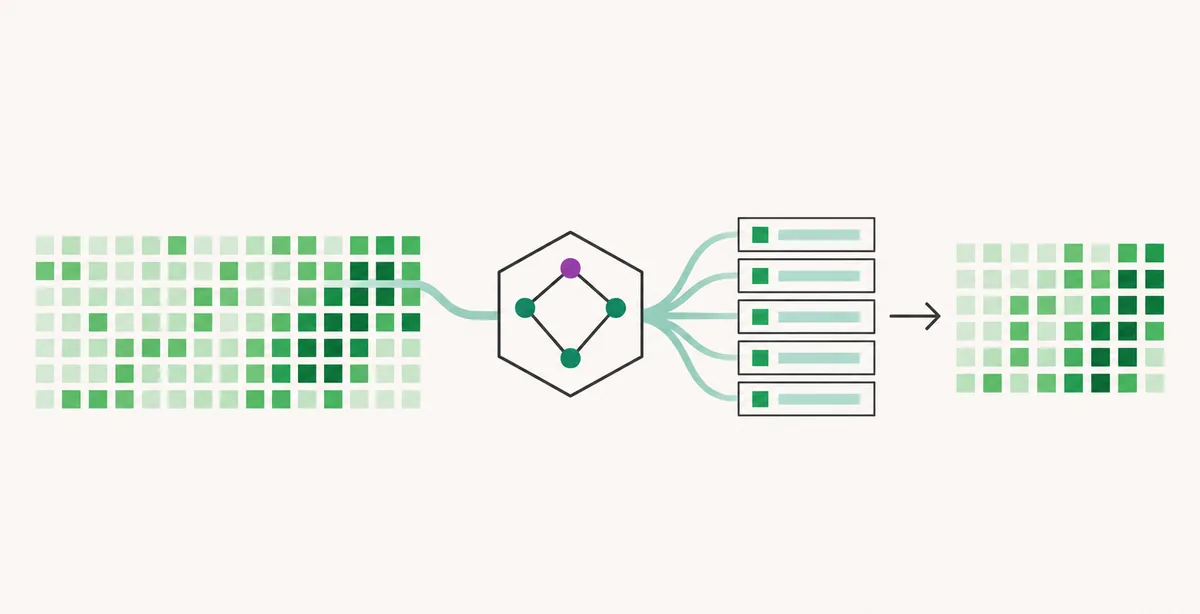
Construire une requête vers l’API GraphQL des contributions GitHub
L’endpoint GraphQL GitHub est https://api.github.com/graphql. Envoyez un POST avec un jeton bearer dans Authorization et un corps JSON contenant query et variables. Les séparer facilite la relecture et la réutilisation avec un autre utilisateur ou une autre période.
L’exemple demande le calendrier du profil, pas les commits du dépôt. Il sélectionne le total, les semaines et leurs jours de contribution. Pour un total annuel seul, demandez totalContributions et omettez les champs imbriqués.
GraphQL renvoie une enveloppe JSON. Vérifiez le statut HTTP et le tableau errors : données et erreurs peuvent coexister. Consignez séparément le message et le chemin du champ concerné.
Requête et variables
query UserContributionCalendar($login: String!, $from: DateTime!, $to: DateTime!) {
  user(login: $login) {
    contributionsCollection(from: $from, to: $to) {
      contributionCalendar {
        totalContributions
        weeks {
          contributionDays {
            date
            contributionCount
            color
            weekday
          }
        }
      }
    }
  }
}

{
  "login": "octocat",
  "from": "2026-01-01T00:00:00Z",
  "to": "2026-02-01T00:00:00Z"
}
Placez la requête et l’objet variables dans le corps JSON du POST. N’insérez pas de vrai jeton dans cet exemple et vérifiez le schéma officiel avant d’ajouter des champs.
Lire les champs du calendrier de contributions
Le chemin de réponse est data.user.contributionsCollection.contributionCalendar. Traitez chaque niveau comme facultatif dans votre code : l’utilisateur peut ne pas être résolu, un champ peut être indisponible pour le compte authentifié ou la réponse peut contenir des erreurs. Ne lisez pas les propriétés imbriquées avant d’avoir validé la réponse.
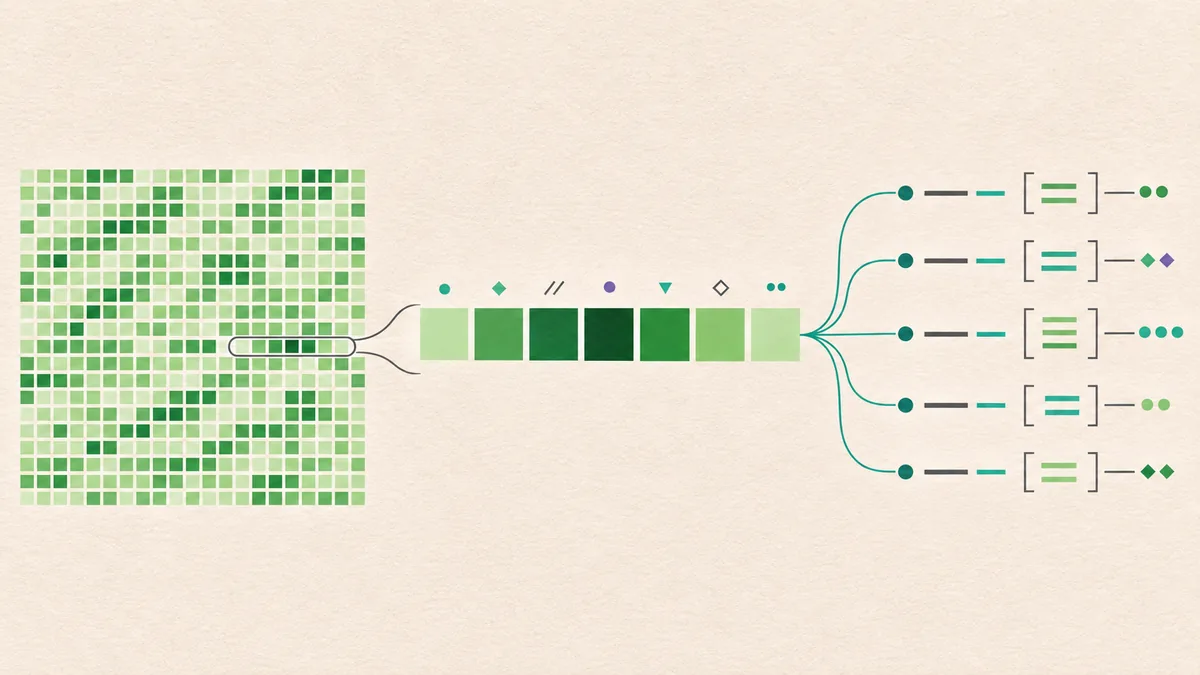
totalContributions agrège la période. weeks regroupe le calendrier et chaque contributionDays représente une date. contributionCount est l’activité du jour ; date est la date ; weekday indique le jour (1 pour lundi) ; color est une valeur hexadécimale dont les tons foncés signalent davantage de contributions. Conservez date et compte comme données, color comme métadonnée d’affichage.
La liste quotidienne permet de créer un tableau accessible, une carte d’intensité, un résumé hebdomadaire ou un graphique. Conservez aussi les jours sans activité : supprimer les zéros peut décaler la séquence et associer l’activité à la mauvaise date.
Choisir une période explicite
Passez from et to comme valeurs DateTime ISO 8601. Des bornes UTC explicites rendent les rapports reproductibles et évitent un décalage d’un jour entre fuseaux horaires. Décidez si la date suit le calendrier GitHub ou un fuseau local avant de convertir les horodatages.
Pour une vue glissante, enregistrez les bornes exactes. Comparez des périodes de même durée et découpez les historiques longs en intervalles limités ; une réponse n’est pas une archive sans fin.
Testez des bornes proches de minuit UTC et une période sans activité visible. Le total et la liste doivent correspondre à la fenêtre demandée. Un total nul est valide et ne signale pas un échec.
Définir la période du calendrier
Choisissez une période nommée, comme une année civile ou les douze derniers mois, et fixez les deux bornes avant l’appel.
Envoyer des variables UTC
Utilisez des horodatages ISO 8601 terminés par Z lorsque vous avez besoin de bornes UTC stables.
Conserver la fenêtre demandée
Enregistrez les bornes avec les données afin que le graphique puisse expliquer la portée du total.
Vérifier les dates limites
Comparez les première et dernière dates renvoyées à vos règles d’affichage avant d’agréger les semaines.
Normaliser la réponse avant de la représenter
Un modèle compact facilite l’usage dans un graphique, un export CSV ou un instantané. Aplatissez les semaines en liste ordonnée, gardez date et compte, puis color ou weekday si l’affichage en a besoin. Triez par date plutôt que par clés d’objet.
Vérifiez que chaque date est interprétable et que le compte est fini et positif ou nul. Définissez le traitement des utilisateurs absents, collections vides, dates doubles, données partielles et limites de débit. Affichez un état vide plutôt qu’un calendrier cassé ou des zéros inventés.
Le calendrier de profil répond à une autre question que l’historique d’un dépôt. Consultez le guide des règles du graphique de contributions GitHub pour les cases manquantes et le guide de l’historique des commits GitHub pour les enregistrements d’un dépôt.
Aplatir les semaines en enregistrements quotidiens
const days = (calendar.weeks || [])
  .flatMap((week) => week.contributionDays || [])
  .map(({ date, contributionCount, color, weekday }) => ({
    date,
    count: Number(contributionCount),
    color,
    weekday,
  }))
  .sort((a, b) => a.date.localeCompare(b.date));
Validez le calendrier avant cette étape et traitez explicitement les données absentes. Conservez les jours à zéro pour garder la chronologie alignée.
- Guide des règles du graphique de contributions GitHub — Présente les règles du profil et les cases manquantes.
- Guide de l’historique des commits GitHub — Traite les enregistrements, les fichiers et les plages d’un dépôt.
- Essayer GitHub City — Explorez un profil public en 3D après avoir vérifié son graphique source.
Diagnostiquer les réponses GraphQL et les limites
En cas d’échec, examinez ensemble le statut HTTP, le JSON et errors. GitHub peut refuser une requête invalide ou renvoyer un utilisateur sans activité pour la période. Gardez des diagnostics précis et ne consignez jamais le jeton bearer ni l’en-tête Authorization.
| Symptôme | À vérifier | Action suivante |
|---|---|---|
| L’utilisateur est null | Vérifiez le login et la visibilité du compte pour la requête authentifiée. | Essayez un compte public connu et consultez les erreurs GraphQL. |
| Champ ou argument inconnu | Comparez la requête au schéma GraphQL actuel de GitHub. | Consultez la référence officielle users et ne demandez que des champs pris en charge. |
| HTTP réussi mais errors n’est pas vide | Lisez le message et le chemin de chaque erreur ; GraphQL peut renvoyer des données partielles. | Traitez les données partielles intentionnellement ou corrigez le champ rejeté. |
| Calendrier vide | Vérifiez l’utilisateur, la période, les accès du compte et la possibilité d’une activité nulle. | Affichez un état vide fidèle ; n’inventez pas de comptes quotidiens. |
| Limite de débit atteinte | Examinez les informations de limite de débit et le coût de la requête. | Mettez en cache les résultats adaptés, évitez les interrogations répétées et réessayez après le délai. |
Respecter la confidentialité et le sens des contributions
Le calendrier montre l’activité du profil, pas les dépôts privés ni tout le travail d’une personne. Les réglages GitHub influencent les données visibles ; une application doit demander le minimum utile. En partageant un graphique, indiquez sa source et sa période.
Traitez le jeton comme un secret : chargez-le depuis un coffre serveur ou une variable locale, limitez ses droits, renouvelez les identifiants exposés et masquez-les dans les journaux. N’intégrez jamais un jeton personnel au HTML ou au JavaScript public.
Ne présentez pas les comptes comme une note de qualité ou de productivité : ils ne montrent ni les revues, ni la maintenance, ni l’activité privée. Indiquez qu’il s’agit d’un instantané daté du calendrier.
FAQ sur l’API GraphQL des contributions GitHub
Quel champ GraphQL renvoie le calendrier de contributions ?
Recherchez un utilisateur par login, puis demandez contributionsCollection et contributionCalendar. Sélectionnez les champs réellement utilisés par l’application.
Cette requête renvoie-t-elle les commits individuels d’un dépôt ?
Non. Elle renvoie les données du calendrier de profil pour une période. Utilisez l’historique du dépôt ou une connexion de commits pour obtenir les commits, fichiers, messages et détails propres à un dépôt.
Ai-je besoin d’un jeton pour l’API GraphQL GitHub ?
Oui, l’API GraphQL GitHub nécessite une authentification. Gardez le jeton hors du code du navigateur et des dépôts publics et n’accordez que l’accès nécessaire.
Que signifie contributionCount ?
C’est le compte d’activité communiqué par GitHub pour un jour du calendrier dans la collection renvoyée. Ce n’est ni le nombre de tous les commits ni une mesure de la qualité du code.
Puis-je demander tout l’historique des contributions ?
Indiquez des bornes explicites et vérifiez la période prise en charge. Pour un historique long, demandez des intervalles limités et conservez leurs bornes.
Pourquoi l’API ne renvoie-t-elle aucune donnée de calendrier ?
Vérifiez le login, les champs, l’authentification, les dates et le tableau errors de premier niveau. Une requête valide peut aussi renvoyer zéro contribution pour l’utilisateur et la période choisis.
Références officielles
Explorer le calendrier visuellement
Après avoir vérifié la source des données et la période, explorez le modèle public de contributions avec une visualisation dans le navigateur. Ouvrir GitHub City