Que sont les succès GitHub ?
La liste des badges GitHub regroupe les badges officiels affichés sur un profil après une activité qualifiante. Ils ne se confondent pas avec les cases de contribution, les cartes de série, les badges de dépôt ni GitHub Profile Trophy. Ouvrez un badge pour consulter sa description, sa date d’obtention et son niveau éventuel.
Ces badges donnent un contexte compact, mais ne mesurent pas seuls la compétence. Une pull request fusionnée peut être importante ou minime, et un dépôt étoilé peut être utile ou simplement populaire. Associez-les à des projets expliqués, du code, de la documentation et un README de profil clair.
GitHub permet de masquer tous les succès ou un badge individuel. Comme la fonction reste en préversion publique, vérifiez GitHub Docs avant de considérer une disparition comme définitive.
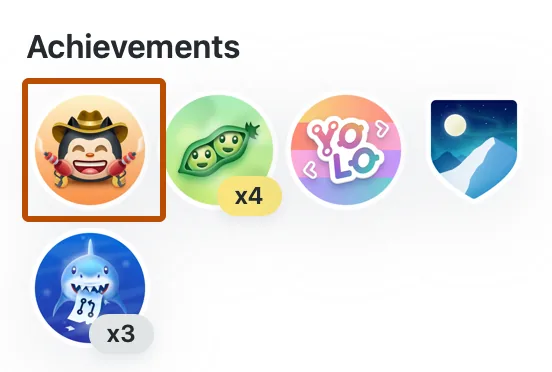
Liste des succès GitHub : actifs, à niveaux et retirés
Le tableau associe le comportement documenté par GitHub à la référence communautaire la plus utilisée. Les seuils non publiés officiellement restent indicatifs et peuvent évoluer.
Les badges à niveaux changent après plusieurs actions valides. Les badges retirés peuvent rester visibles chez les anciens détenteurs sans être encore accessibles aux nouveaux comptes.
| Succès | Condition | Niveaux | État |
|---|---|---|---|
| Pull Shark | Faire fusionner des pull requests. | Oui, selon le nombre de PR fusionnées. | Actif |
| YOLO | Fusionner une PR sans revue de code. | Pas de niveaux courants. | Actif ; ne contournez pas la revue pour le badge |
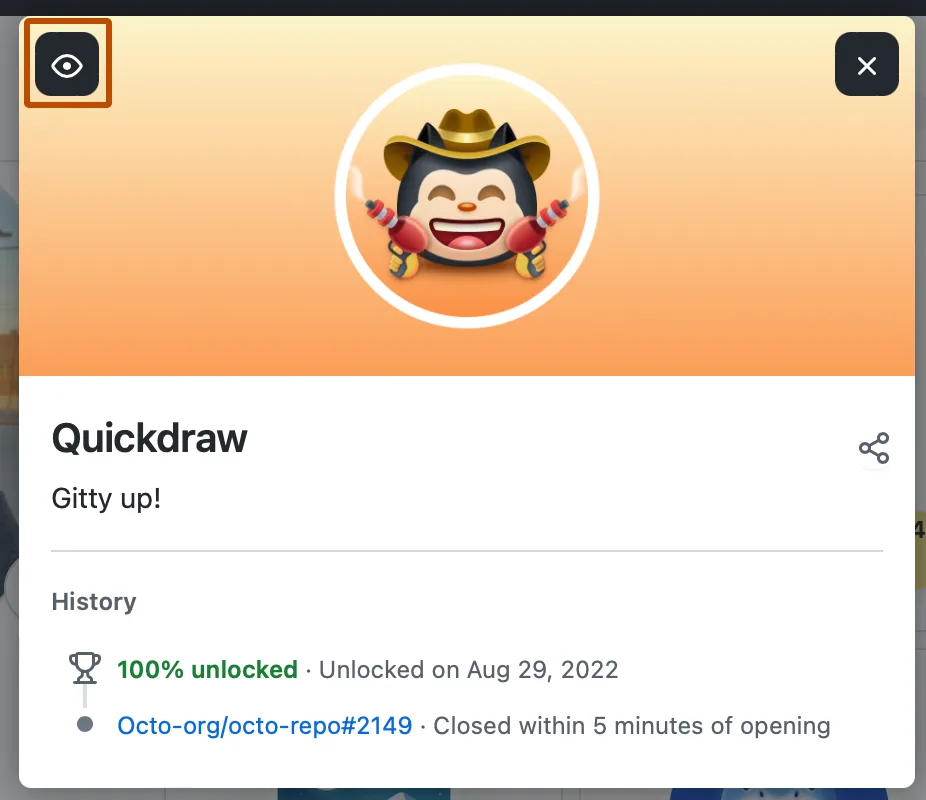
| Quickdraw | Fermer très vite une issue ou PR après sa création. | Pas de niveaux courants. | Actif |
| Pair Extraordinaire | Coécrire des commits fusionnés dans une PR. | Oui, avec davantage de PR coécrites valides. | Actif |
| Galaxy Brain | Fournir des réponses acceptées dans Discussions. | Oui, selon les réponses acceptées. | Actif |
| Starstruck | Posséder un dépôt atteignant assez d’étoiles. | Oui, aux différents seuils d’étoiles. | Actif |
| Public Sponsor | Sponsoriser publiquement via GitHub Sponsors. | Pas d’échelle standard. | Actif là où Sponsors est disponible |
| Arctic Code Vault Contributor | Avoir du code inclus dans l’archive GitHub de 2020. | Non. | Historique ; plus disponible |
| Mars 2020 Contributor | Contribuer à des dépôts liés au programme Mars 2020. | Non. | Historique ou retiré |
Obtenir des succès GitHub sans manipuler son profil
Commencez par une tâche qui garderait sa valeur sans badge : correction, documentation, revue, réponse utile ou maintenance. Votre historique restera crédible lorsque quelqu’un ouvrira le dépôt.
Vérifiez l’état final : PR fusionnée, réponse acceptée, métadonnée de co-auteur valide ou sponsoring public. Le profil peut mettre du temps à se mettre à jour.
Pour comparer deux profils, ne regardez pas seulement la couleur ou le niveau du badge. Notez le type d’action, sa date et le dépôt ou la discussion concernés, puis expliquez le résultat dans votre README. Cette méthode aide à distinguer un badge officiel d’une image générée par un service tiers.
Choisir une collaboration réelle
Résolvez un problème, améliorez une documentation, relisez du code ou répondez à une discussion. Évitez les PR jetables.
Valider la condition
Contrôlez la fusion, la réponse acceptée, le co-auteur, le sponsoring ou la propriété du dépôt.
Ouvrir le détail du badge
Lisez sa description et son niveau sur le profil au lieu de déduire les règles de l’illustration.
Ajouter du contexte
Comparez GitHub README Stats, Profile Trophy et GitHub City selon le message à transmettre.
Pourquoi un succès GitHub manque-t-il ?
Vérifiez d’abord l’activation des succès dans les paramètres du profil puis la visibilité du badge individuel. GitHub documente ces deux commandes.
Une discussion GitHub Community du 27 mars 2026 a signalé la disparition temporaire de toute la section chez certains utilisateurs. Consultez l’état de la plateforme avant de répéter des actions.
Toute la section manque
Vérifiez Show Achievements on my profile, une autre session et les signalements récents.
Un seul badge manque
Contrôlez l’icône d’œil et l’état final de l’action, par exemple la fusion réelle d’une PR.
Le niveau ne monte pas
Les seuils communautaires peuvent dater. Attendez le traitement et comptez seulement les actions éligibles.
Le travail privé n’apparaît pas
La visibilité des contributions privées et l’éligibilité aux succès sont deux systèmes distincts qui ne révèlent pas le dépôt.
Succès, Trophy, Stats ou GitHub City ?
Ces éléments répondent à des besoins différents. Gardez les liens vers les vrais projets au-dessus des widgets décoratifs.
| Option | Contenu | Usage conseillé |
|---|---|---|
| Succès GitHub | Jalons officiels liés à des actions éligibles. | Petites preuves de collaboration. |
| GitHub Profile Trophy | Carte de trophées tierce pour README. | Résumé configurable, pas liste officielle. |
| GitHub README Stats | Statistiques de compte, dépôts et langages. | Mesures légères avec limites expliquées. |
| GitHub City | Vue 3D interactive des contributions. | Explorer les tendances d’activité. |
FAQ sur les succès GitHub
Combien existe-t-il de succès GitHub ?
Le total dépend des badges actifs, à niveaux, historiques et retirés. GitHub ne publie pas de chiffre permanent.
Puis-je savoir qui a vu mes succès ?
Non. GitHub ne fournit pas de liste de visiteurs pour un profil ou un badge.
Peut-on masquer les succès ?
Oui, globalement ou individuellement.
Sont-ils identiques à GitHub Profile Trophy ?
Non. Les succès sont officiels ; Profile Trophy est un service d’image tiers pour README.
Les contributions privées débloquent-elles des succès ?
Cela dépend du badge et des règles internes. Afficher les contributions privées ne garantit rien et ne révèle pas le dépôt.
Faut-il farmer les succès ?
Non. Le spam, les étoiles artificielles, les PR sans valeur et l’absence volontaire de revue détruisent leur crédibilité.
Pourquoi mes succès GitHub n'apparaissent-ils pas ?
Vérifiez d’abord le réglage de visibilité des succès, ouvrez le détail du badge et laissez le temps à GitHub de traiter une activité admissible. Si toute la section a disparu après un changement du produit, comparez-la à la documentation GitHub actuelle avant de conclure que le badge a été supprimé.